 公式LINE友だち追加

Instagram(フィード投稿、リール、ストーリーズ、ライブ配信、DM)にコメントが届いたとき、DMとコメント返信を自動で送る機能が自動返信機能です。自動返信の設定はシンプルで、簡単に設定できますので、手順に従って設定を進めてみてください。
- 投稿ごとに自動返信を設定する3ステップ
- キーワードとマッチング方法の選び方
- 自動返信が届かないときの確認ポイント
自動返信の設定手順
自動返信の設定には、作成したテンプレートを引用する方法と、投稿に直接メッセージを設定する方法があります。この記事では、投稿に直接設定する方法を解説します。
STEP 1投稿一覧から設定したい投稿を選ぶ
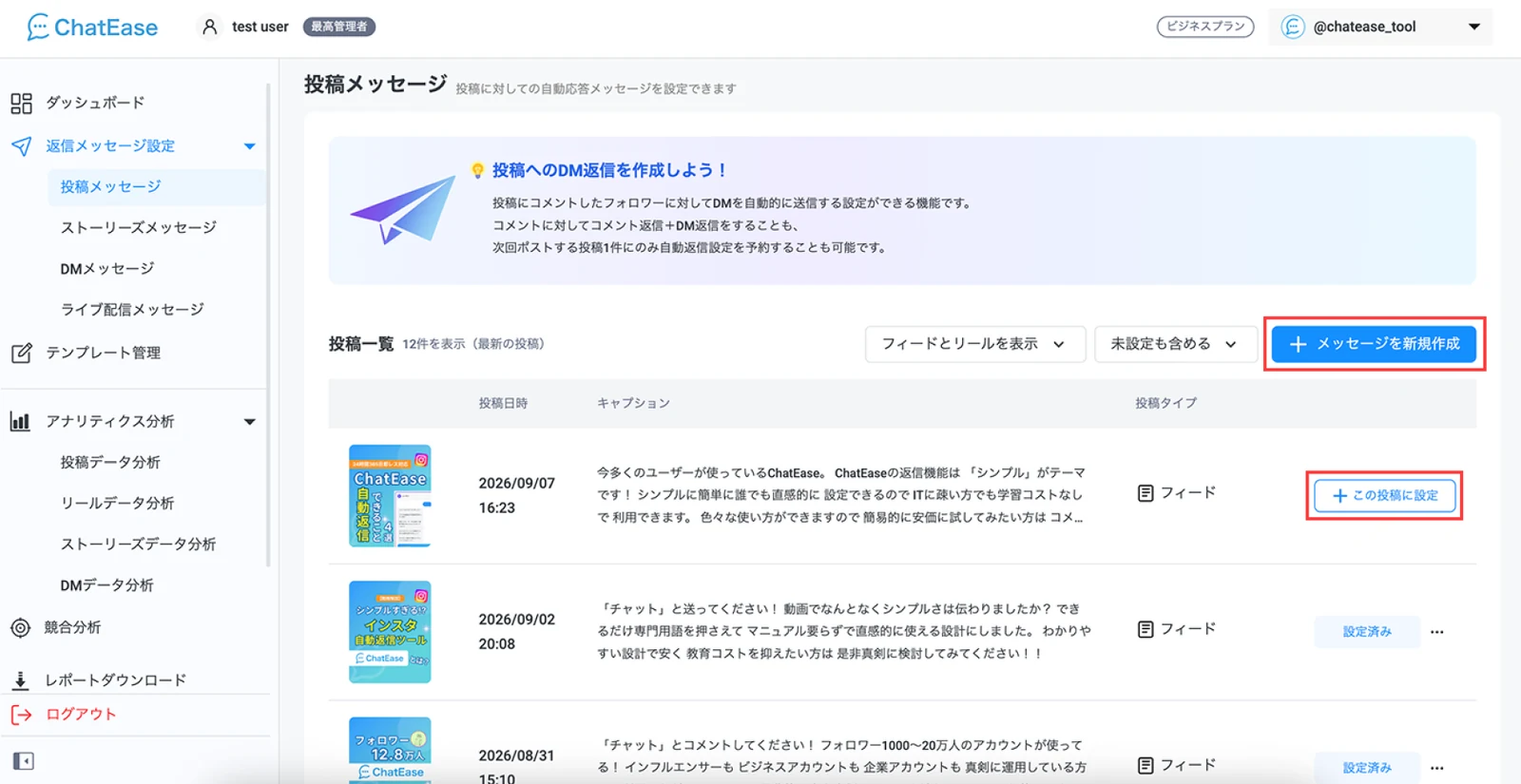
「返信メッセージ > 投稿メッセージ」タブを開くと、これまでの投稿が一覧で表示されます。自動返信したい投稿の「この投稿に設定」か「メッセージを新規作成」をクリックしてください。
STEP 2応答メッセージの詳細を設定する
投稿を選ぶと応答メッセージの設定画面に移ります。以下の6項目を設定します。
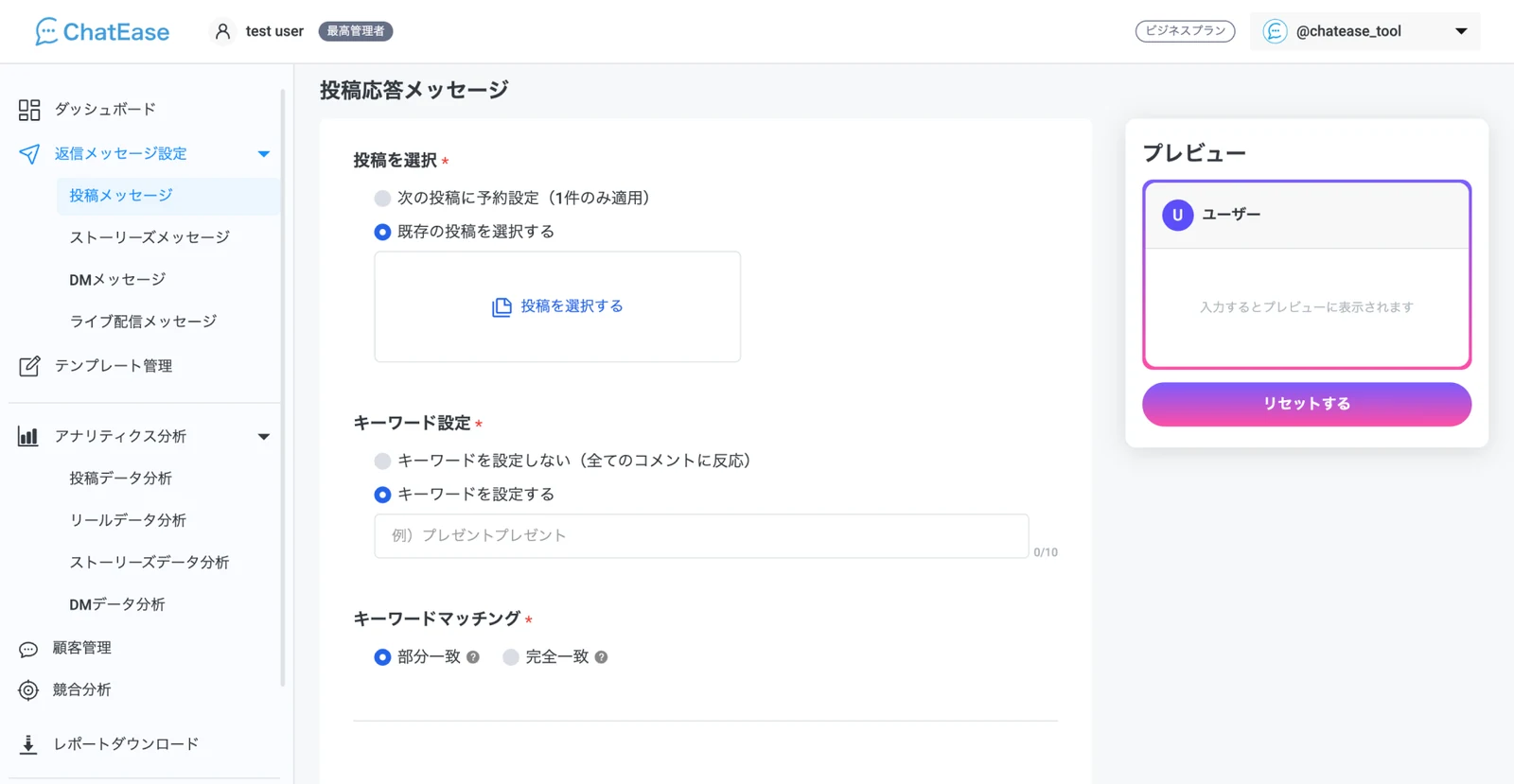
投稿を選択
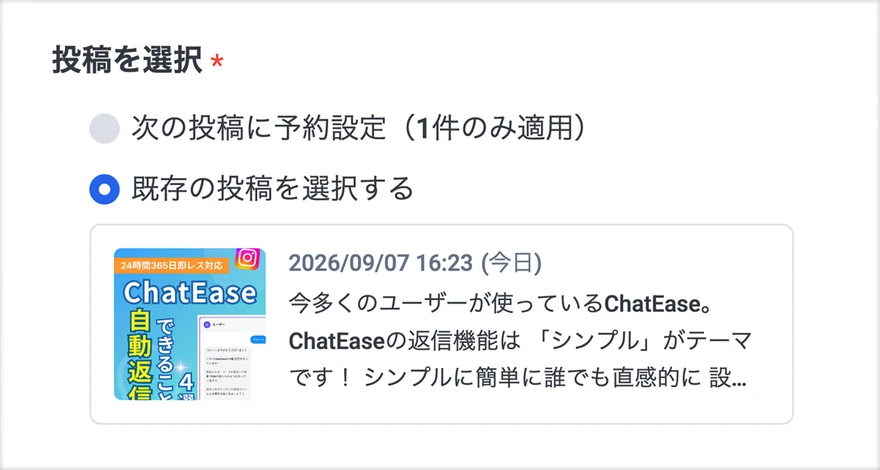
メッセージを付ける投稿を選びます。投稿一覧から移動してきた場合は選択済みなので、変更したいときだけ設定してください。
キーワード設定
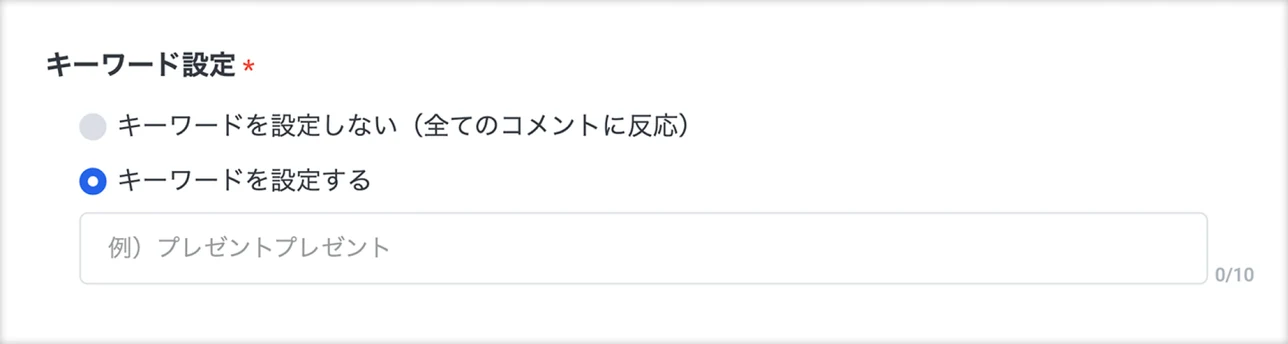
自動返信は、設定したキーワードがコメントされたときに動きます。反応させたいキーワードを設定してください。
キーワードマッチング
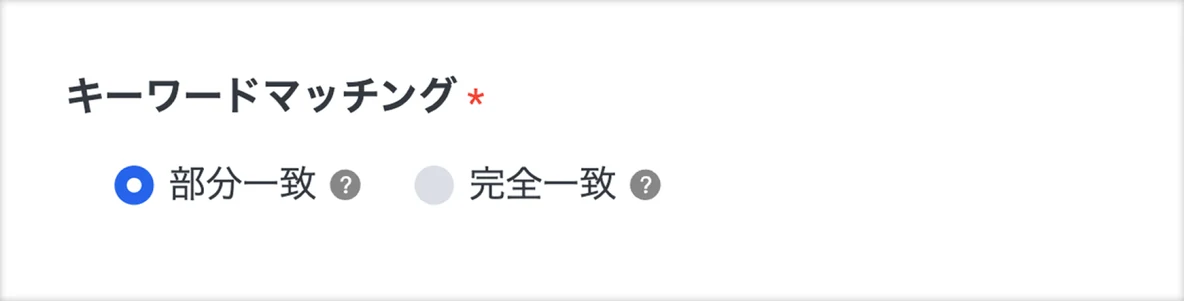
キーワードとコメントがどこまで一致したら反応するかを選びます。広く配りたい特典なら「部分一致」、確認コードなど正確さが必要なら「完全一致」がおすすめです。
| コメント(キーワード:プレゼント) | 部分一致 | 完全一致 |
|---|---|---|
| プレゼント | 反応する | 反応する |
| プレゼントください! | 反応する | 反応しない |
| present / ぷれぜんと | 反応しない | 反応しない |
DMメッセージ設定
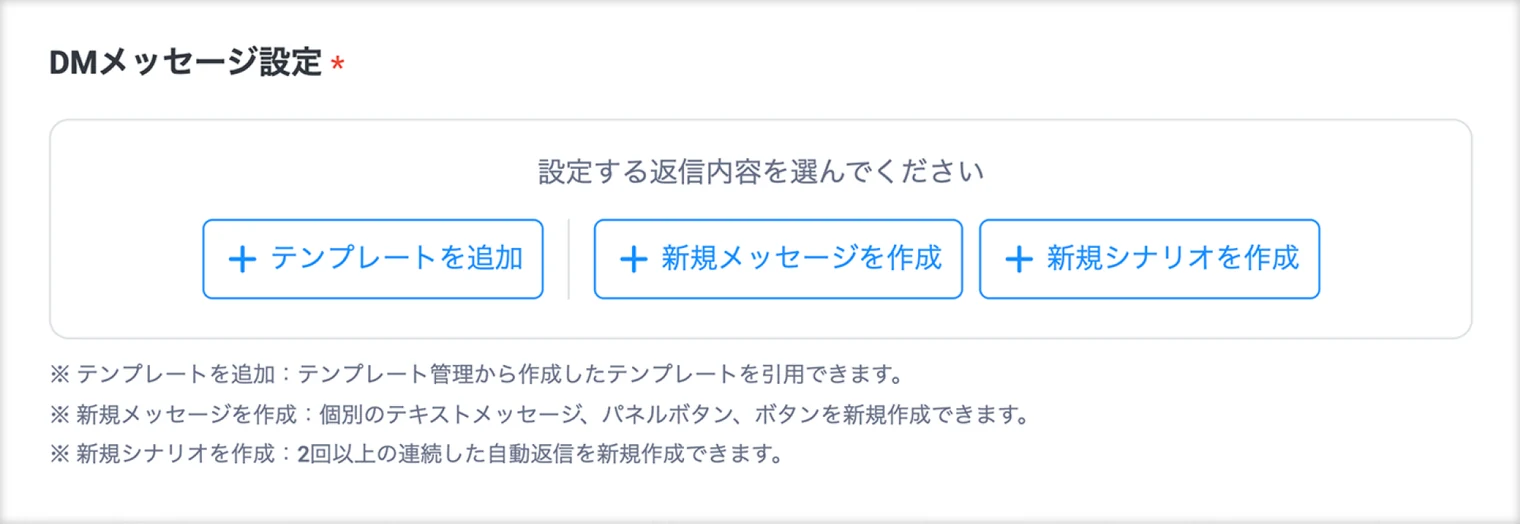
実際に送るメッセージを作ります。新しく作ったメッセージは、あとからテンプレートとして保存することもできます。
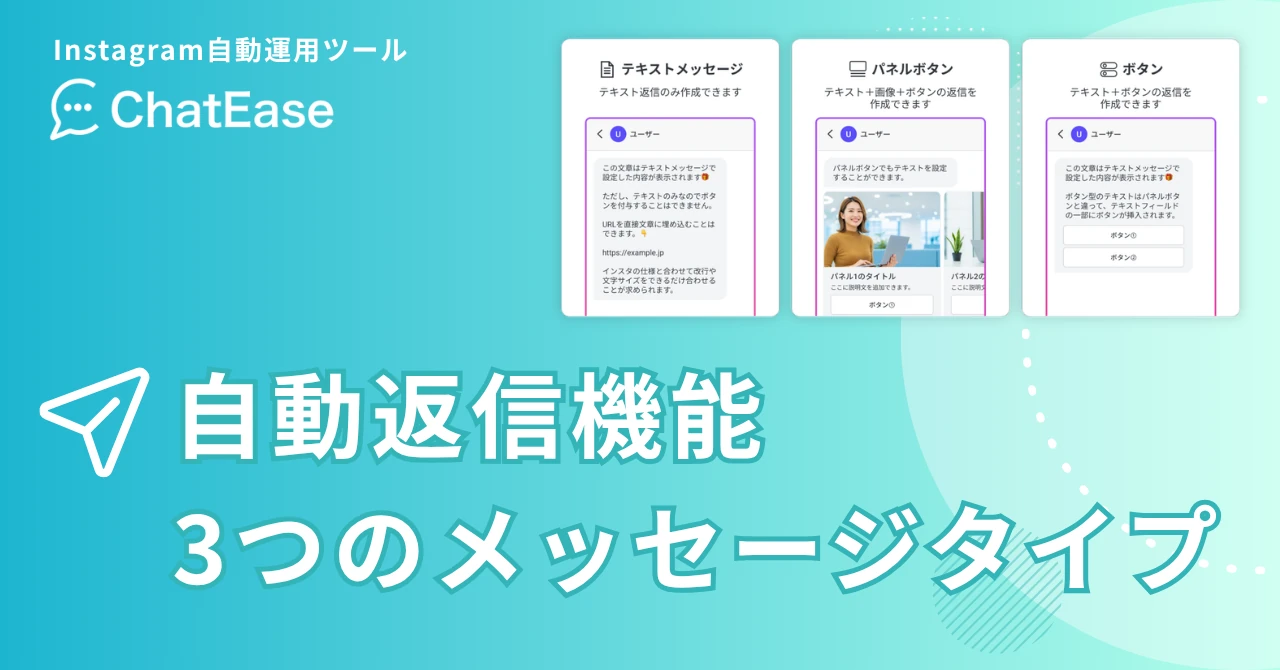
メッセージの種類と作り方は、自動返信機能3つのメッセージタイプで解説しています。
投稿コメント返信
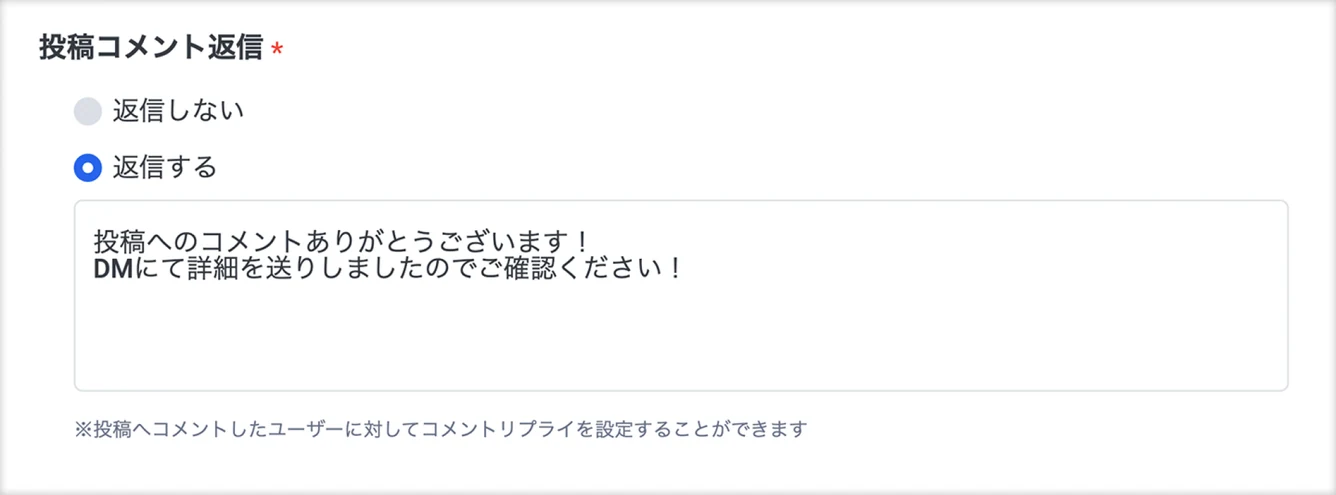
DMとは別に、コメントへの返信(リプライ)も送るかどうかを選べます。送る場合は、ここで返信内容を設定します。
応答期間
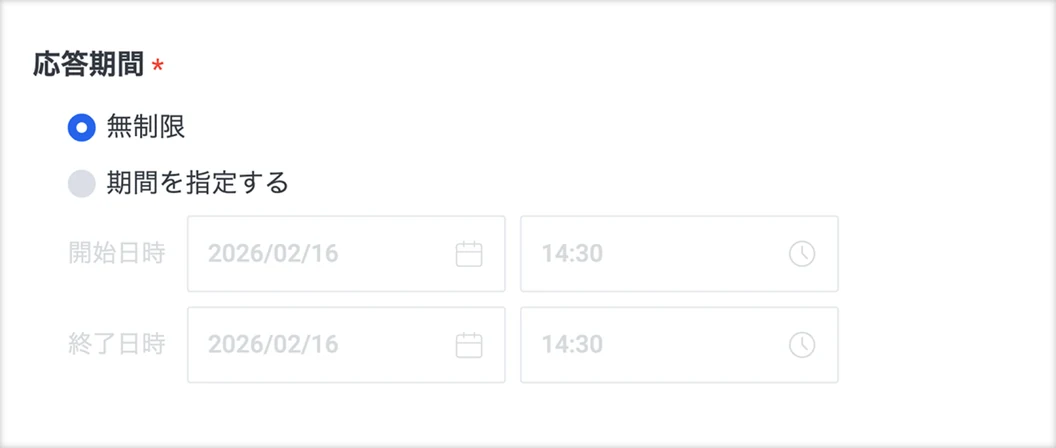
自動返信が動く期間を設定します。何も設定しなければ、期間を区切らずにいつでも動きます。
STEP 3プレビューを確認して設定を完了する
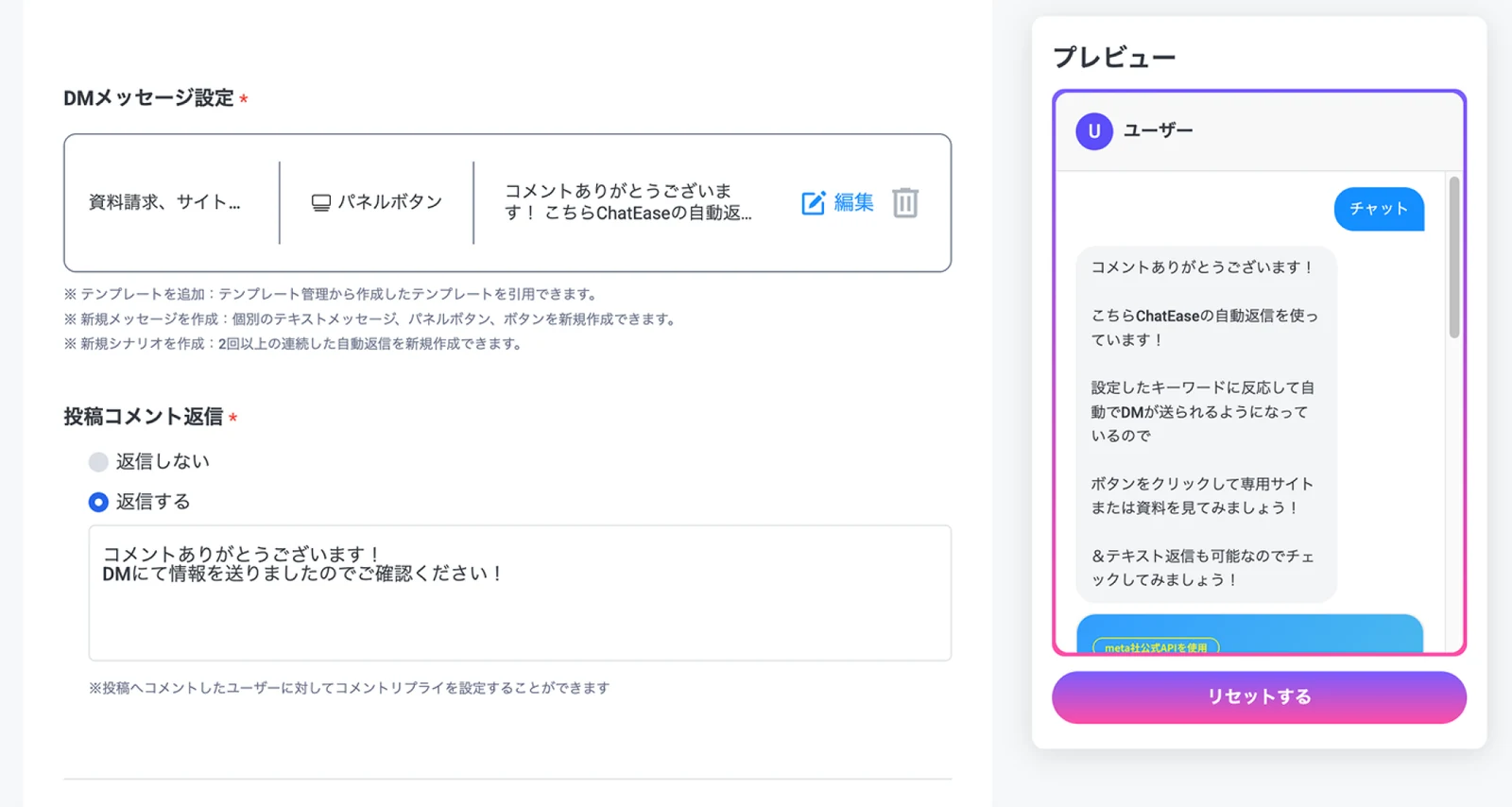
画面右のプレビューで、実際に届くテキスト・画像・ボタンを確認できます。ボタン付きのメッセージは、ボタンを押したあとの返信やリンク先が正しく表示されるかも確かめてから設定を完了してください。
うまく動かないときは
自動返信が届かないときは、次の点を確認してください。
- コメントがキーワードとマッチング方法の条件に合っているか
- 応答期間が過ぎていないか
- Instagramアカウントの連携が切れていないか