 公式LINE友だち追加

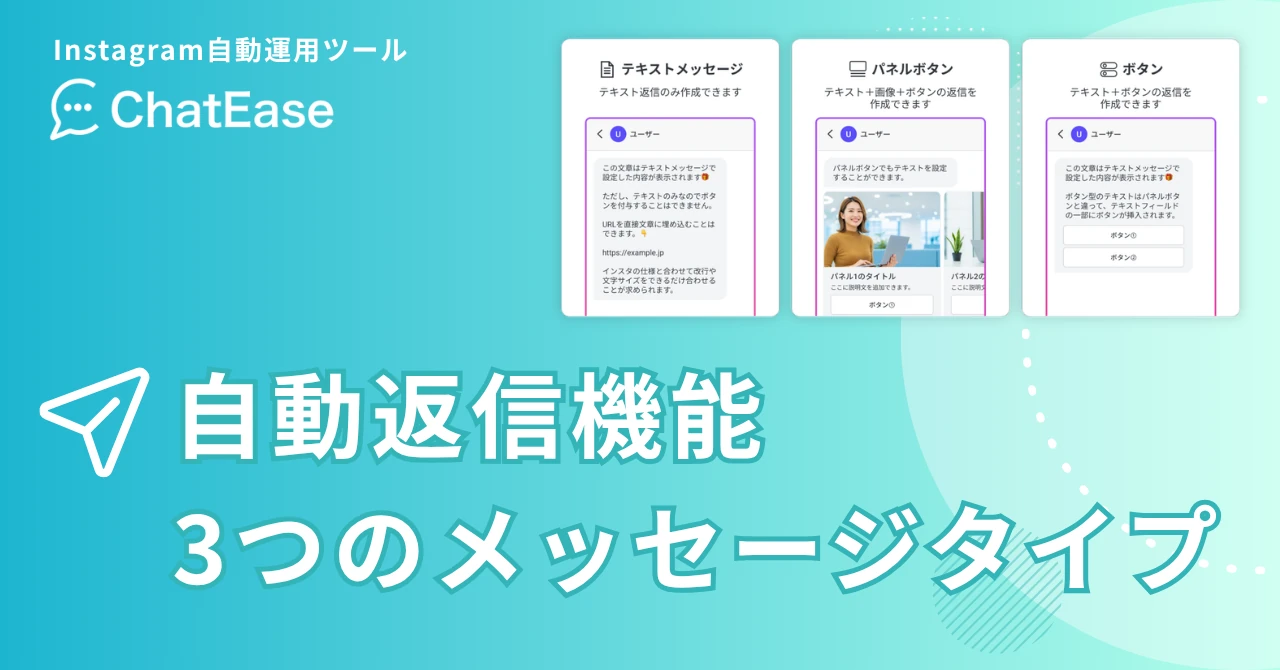
ChatEaseの自動返信では、テキスト・ボタン・パネルボタンの3種類のメッセージを送れます。この記事では、それぞれの違いと作り方を解説します。
- テキスト・ボタン・パネルボタンの違い
- 目的に合ったメッセージタイプの選び方
- テキスト・ボタン・パネルボタンの作り方
自動返信で使える3つのメッセージタイプ
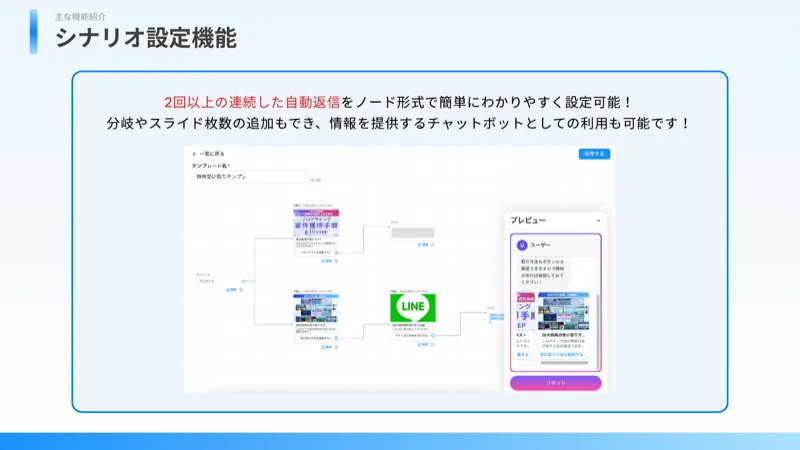
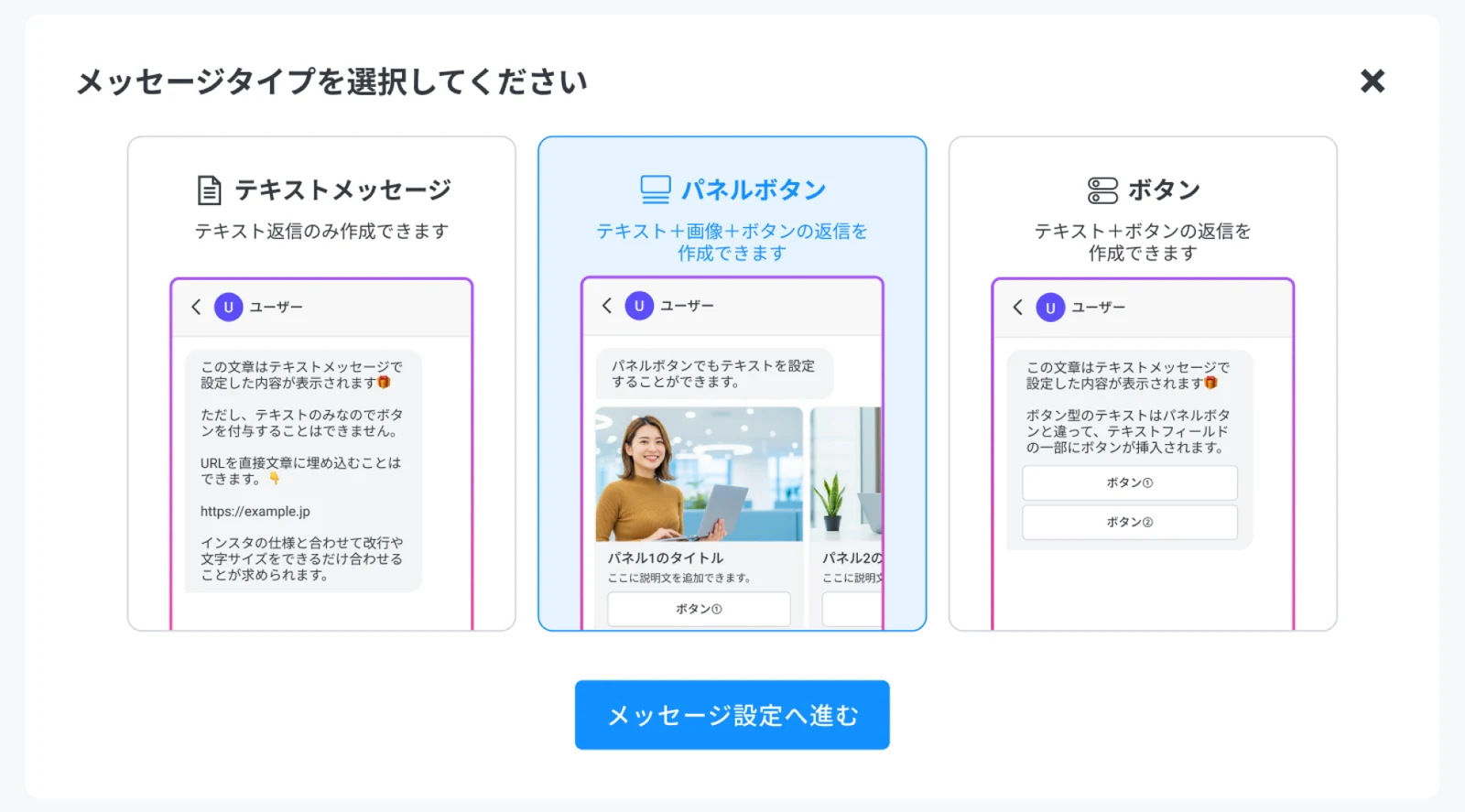
メッセージタイプとは、自動返信で送るメッセージの形式のことです。ChatEaseではテキスト・ボタン・パネルボタンの3種類から選べます。通常のInstagram運用ではできないボタン付きの返信や、2回以上続けて返信することもできます。
| タイプ | 送れる内容 | 向いている使い方 |
|---|---|---|
| テキスト | 文章のみ | 手軽にお知らせを送りたいとき |
| ボタン | 文章+ボタン | リンク先へ誘導したいとき |
| パネルボタン | 画像+タイトル+ボタン(最大10枚) | 商品や世界観を見せたいとき |
メッセージタイプ別の作り方
ChatEaseでは主にテキスト、パネルボタン、ボタンという3つの形式でメッセージを設定することができます。それぞれの設定を駆使して適切なアプローチをしましょう。作ったメッセージを投稿に設定する手順は、自動返信メッセージ基本設定で解説しています。
テキストメッセージ
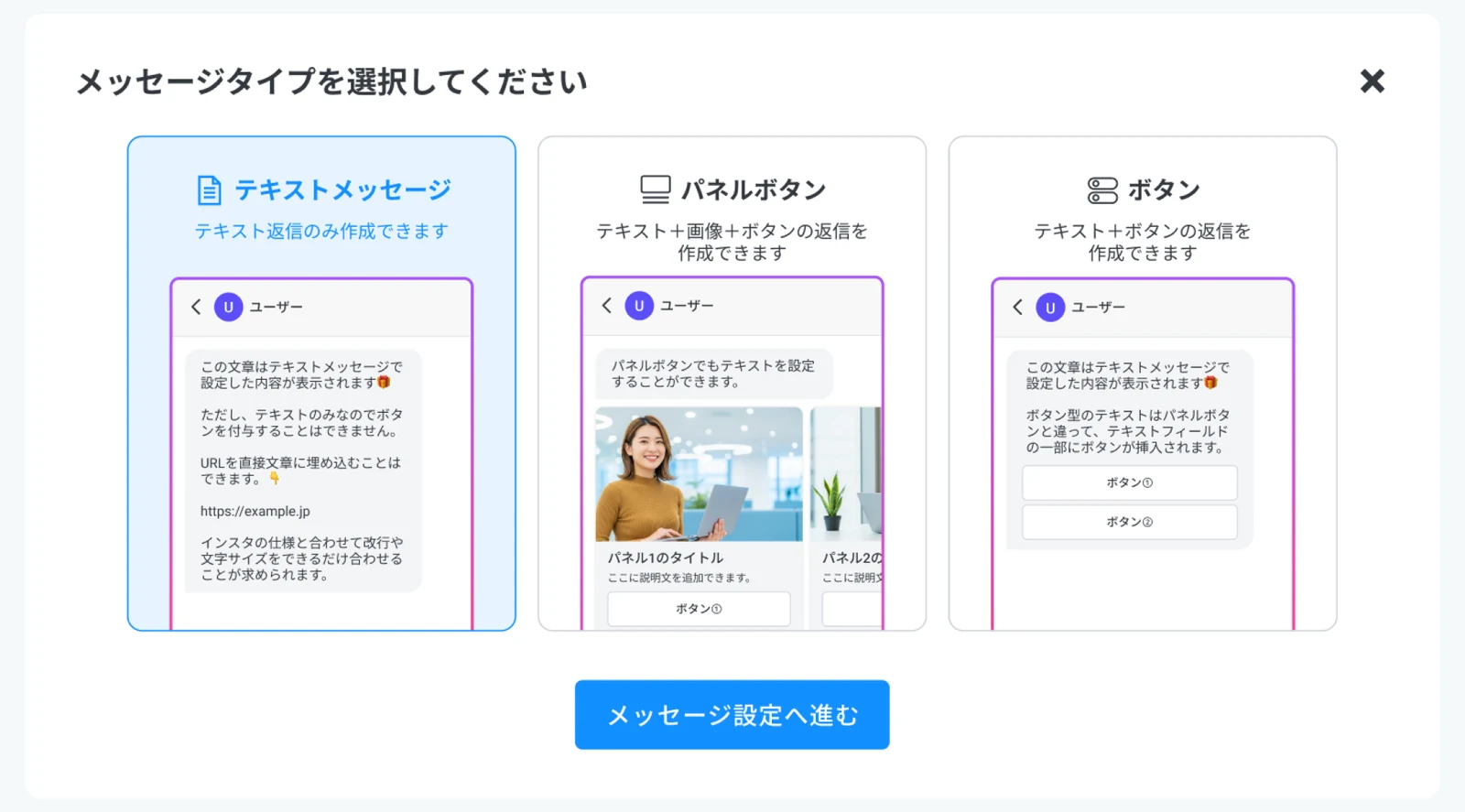
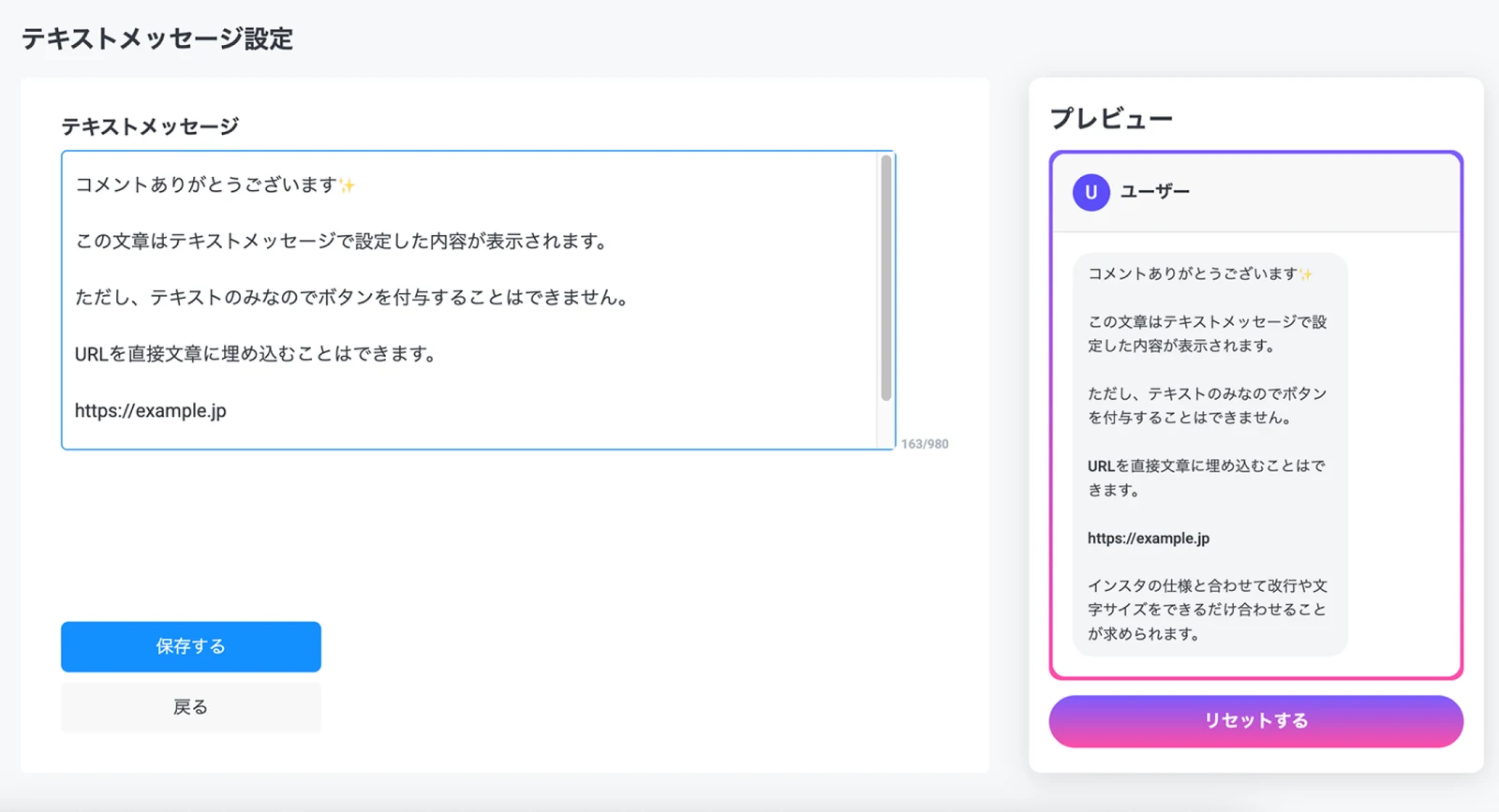
文章だけを送るメッセージです。URLも入れられるので、手軽にお知らせを送りたいときに使います。
パネルボタンメッセージ
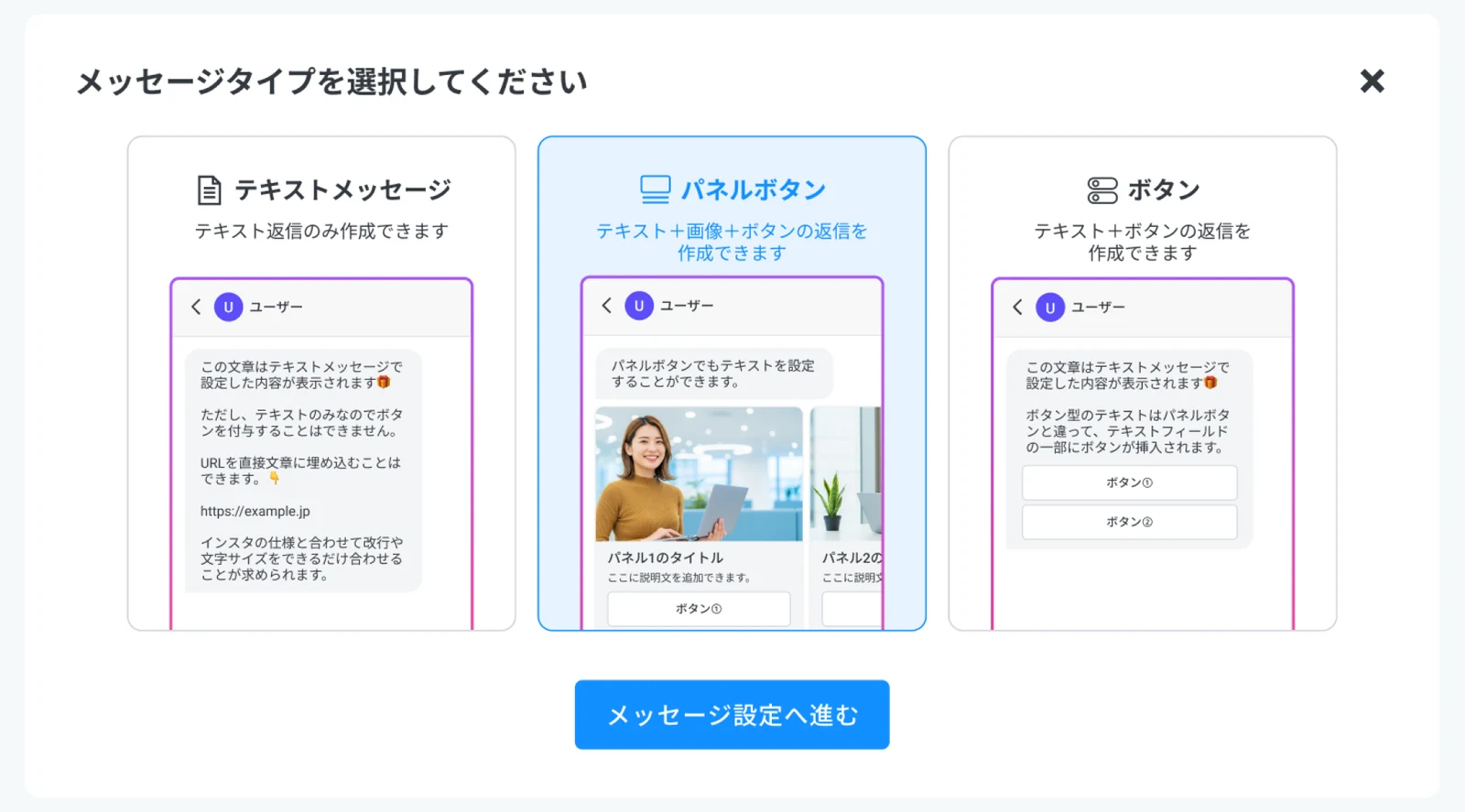
画像・タイトル・ボタンを組み合わせたパネルを送れます。パネルは最大10枚まで横に並べられるので、商品紹介やブランドの世界観を伝えたいときに向いています。
パネルボタン>テキストメッセージ
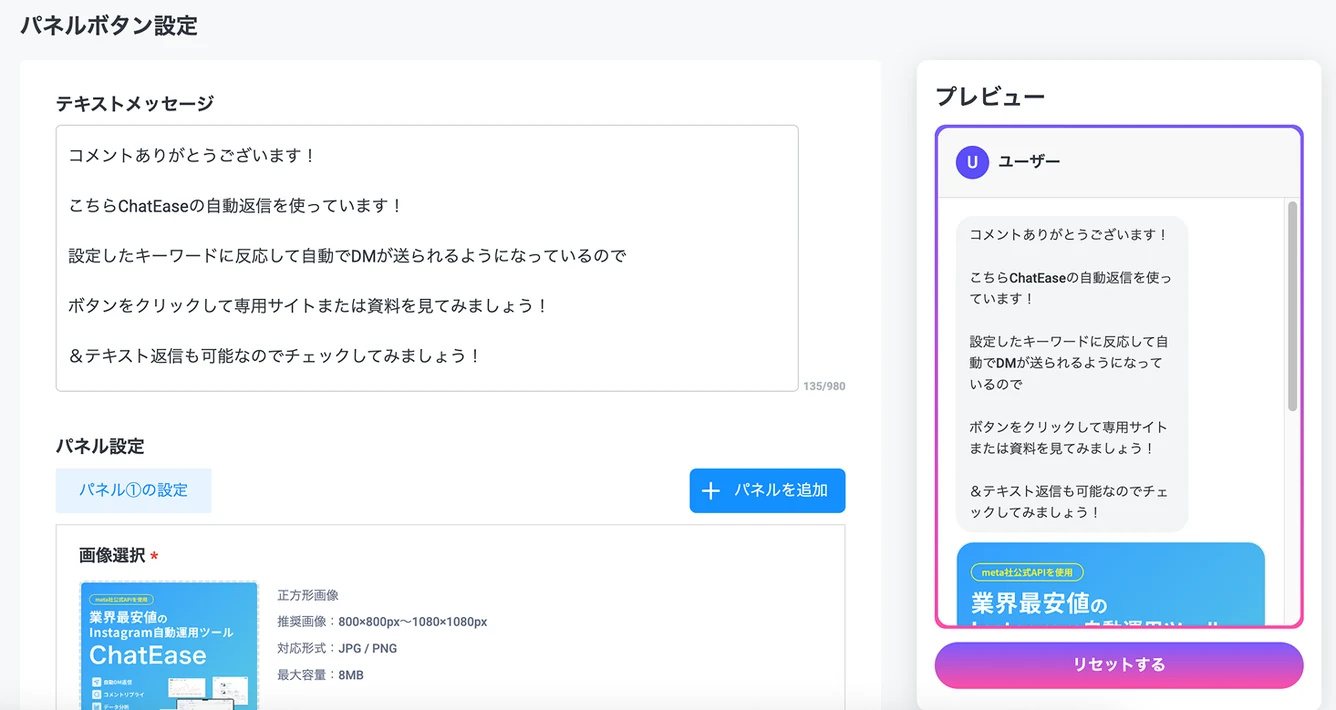
パネルボタンのテキストメッセージはパネルとは別にテキストを同時に送信することが可能です。
パネルボタン>パネル設定>画像選択
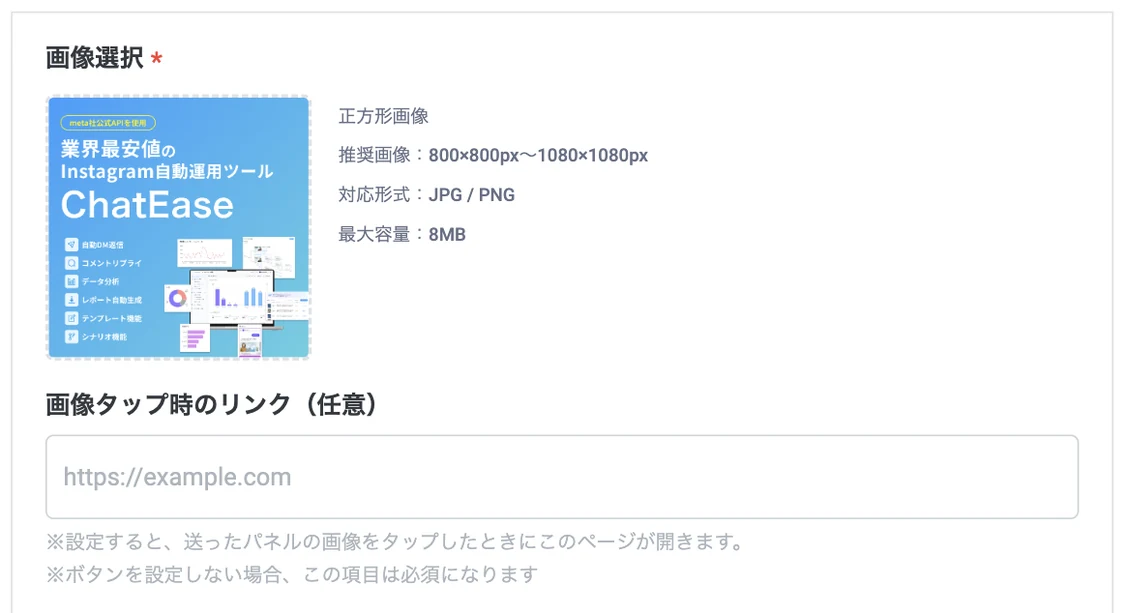
枠内をクリックすると画像の設定が可能です。この画像自体にもURLリンクを設定することができます。ボタンがある場合は任意ですが、ボタンを付与しない場合(画像単体で送信する場合)は画像タップ時のリンクが必須になりますのでご注意ください。
| 推奨サイズ | 正方形 800×800px ~ 1080×1080px |
|---|---|
| 対応形式 | JPG / PNG |
| 最大容量 | 8MB |
パネルボタン>パネル設定>タイトル&説明文
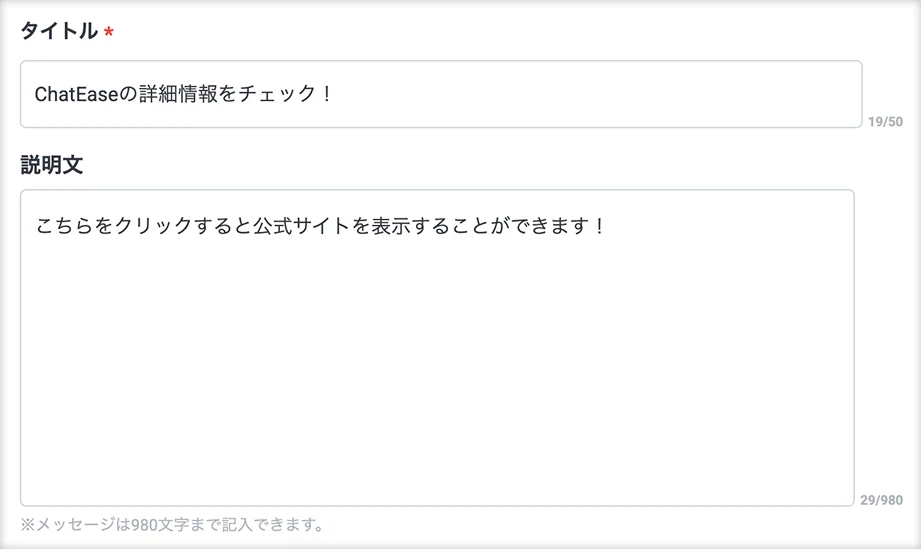
パネルボタンのタイトルと説明文を追加することができます。タイトルは必須です。説明文は任意です。
パネルボタン>パネル設定>ボタン設定
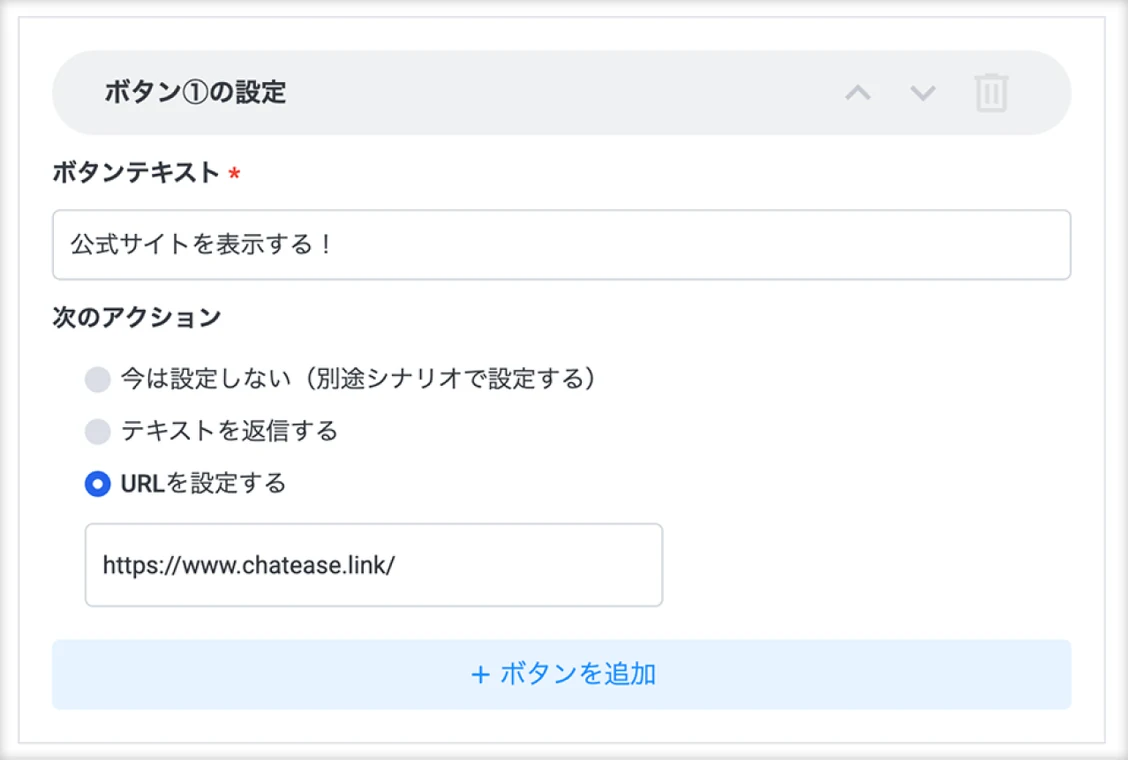
ボタン設定では、ボタンに表示するテキストと、ボタンを押した時のアクションを設定することができます。
ボタンメッセージ
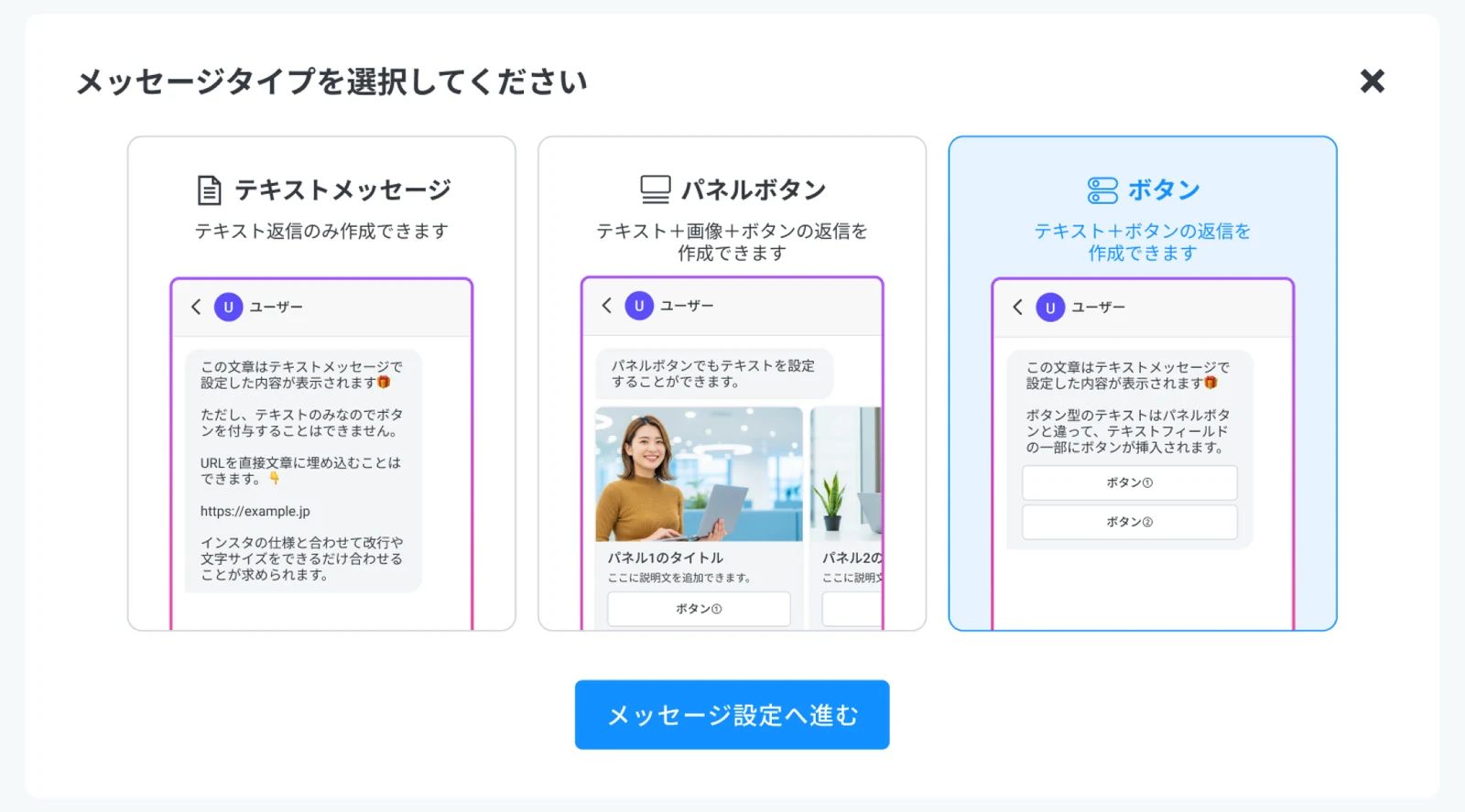
ボタンメッセージはテキスト+ボタン形式で返信することができます。ボタンメッセージはパネルボタンメッセージと違って、テキストメッセージの中にボタンが配置される設計になっています。
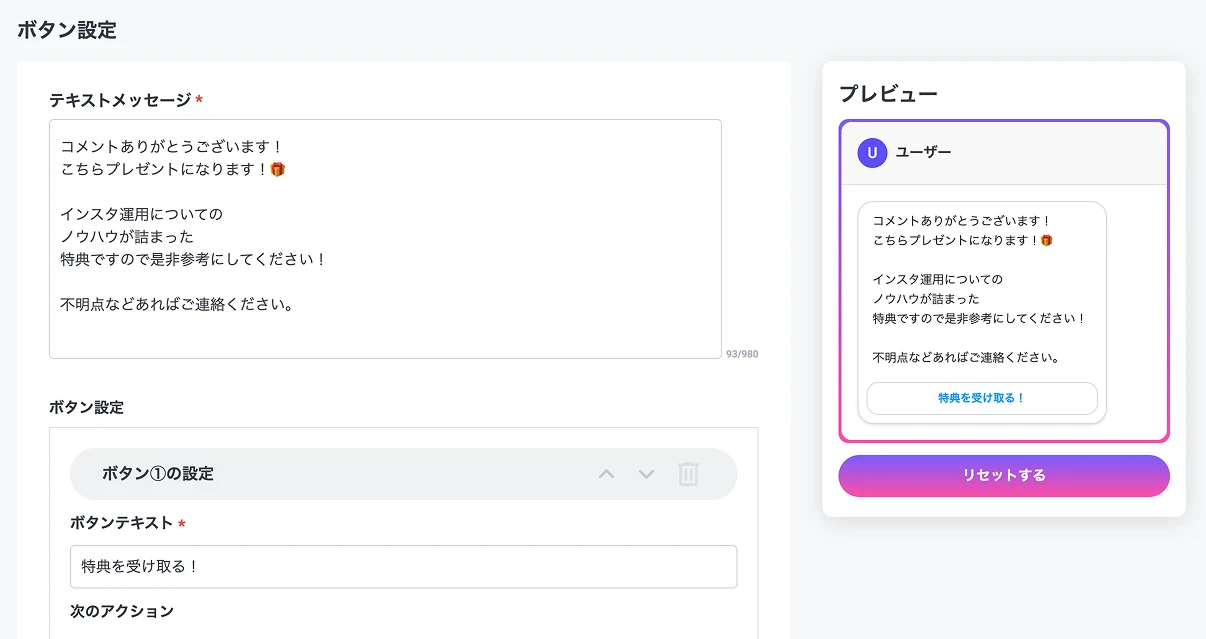
パネルボタンメッセージと同様の設定ですので、メッセージ内にボタンを追加したい場合にご活用ください。