 公式LINE友だち追加

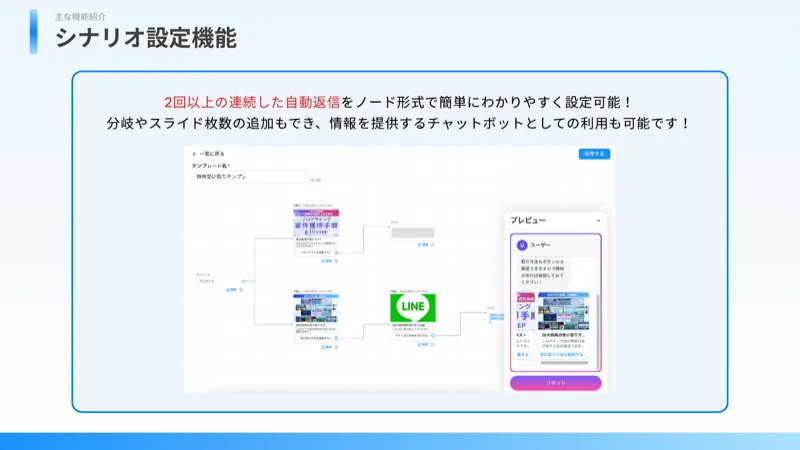
シナリオ機能を使うと、2回以上続くやり取りを分岐形式で設計できます。この記事では、シナリオテンプレートの作成手順と、作成したシナリオを自動返信に設定する方法を解説します。
- シナリオ機能でできること
- シナリオテンプレートの作成手順
- 作成したシナリオを自動返信に設定する方法
シナリオ機能とは
シナリオ機能は、2回以上の連続したやり取りを分岐形式で設計できる機能です。ボタンを選んだ先で、さらにボタンを選んでもらうような使い方ができます。
アンケートや、ユーザーが知りたい情報をピンポイントで案内するなど、使い方はさまざまです。チャットボットのような直感的に操作できる設計になっています。
シナリオの作成手順
シナリオは自動応答の設定からも新規作成できます。この記事では、テンプレートを活用して作成する方法を解説します。
STEP 11通目のメッセージを作成する
シナリオテンプレートを新規作成する
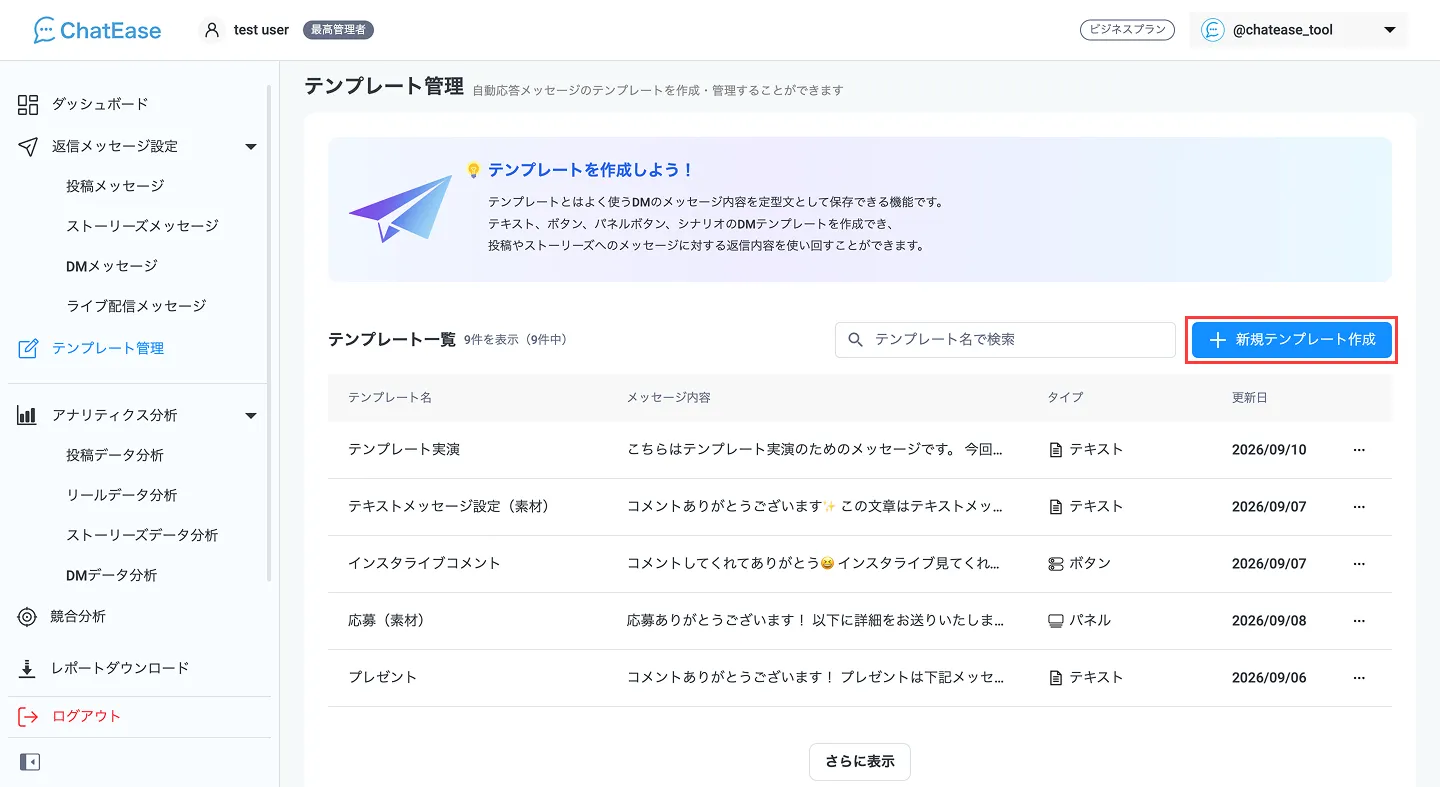
テンプレート管理ページの「新規テンプレート作成」をクリックします。
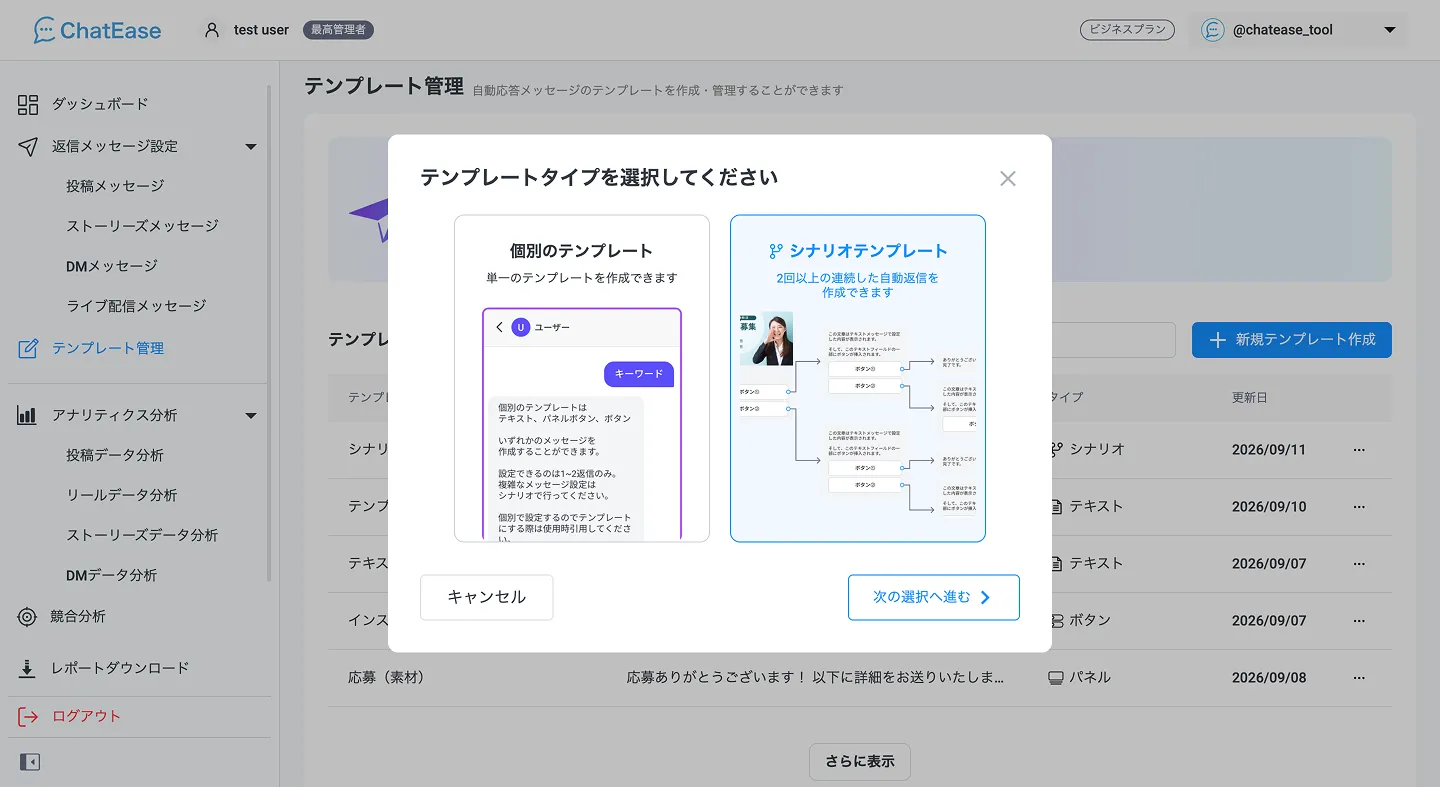
テンプレートタイプは「シナリオテンプレート」を選びます。
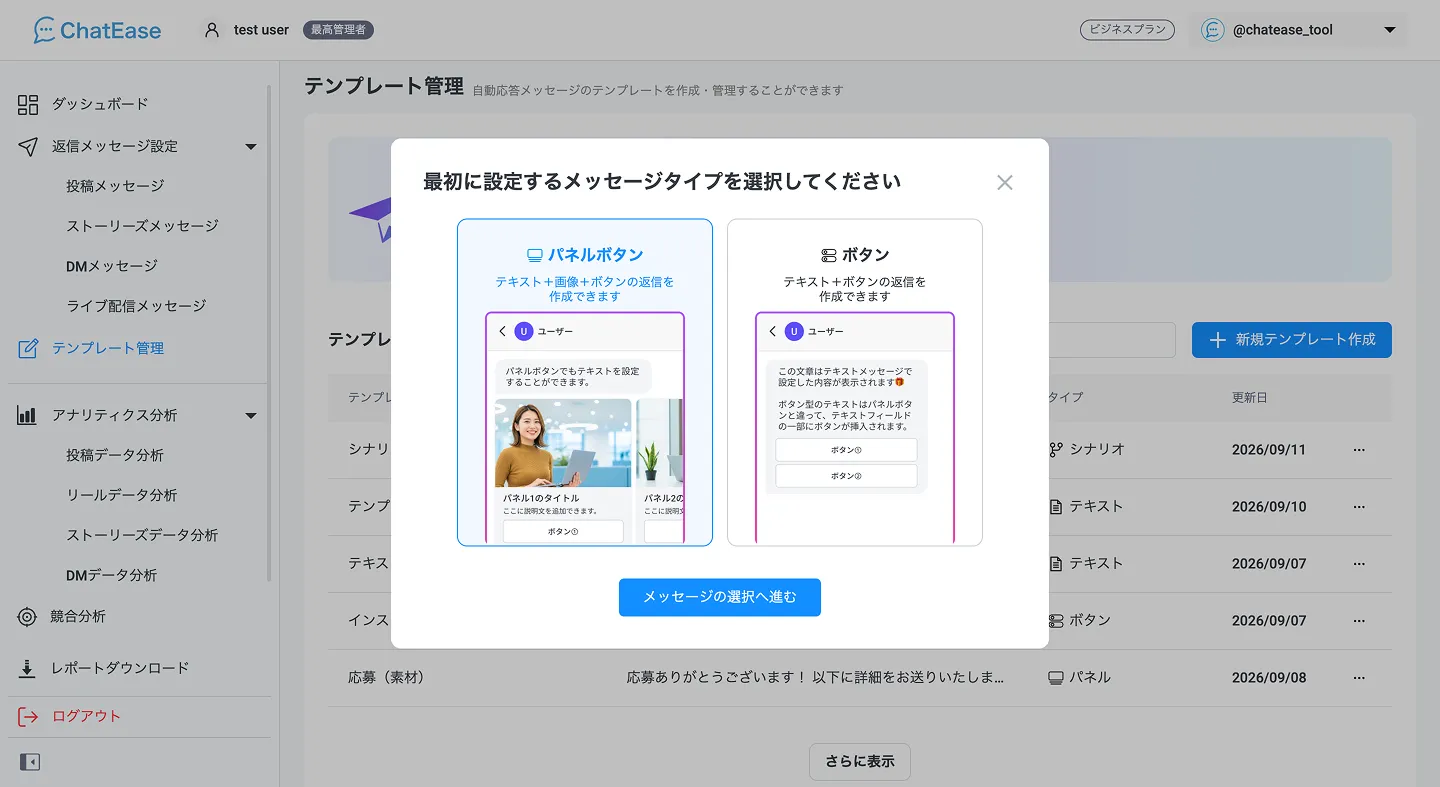
最初のメッセージタイプを選びます。ここではパネルボタンを選択します。
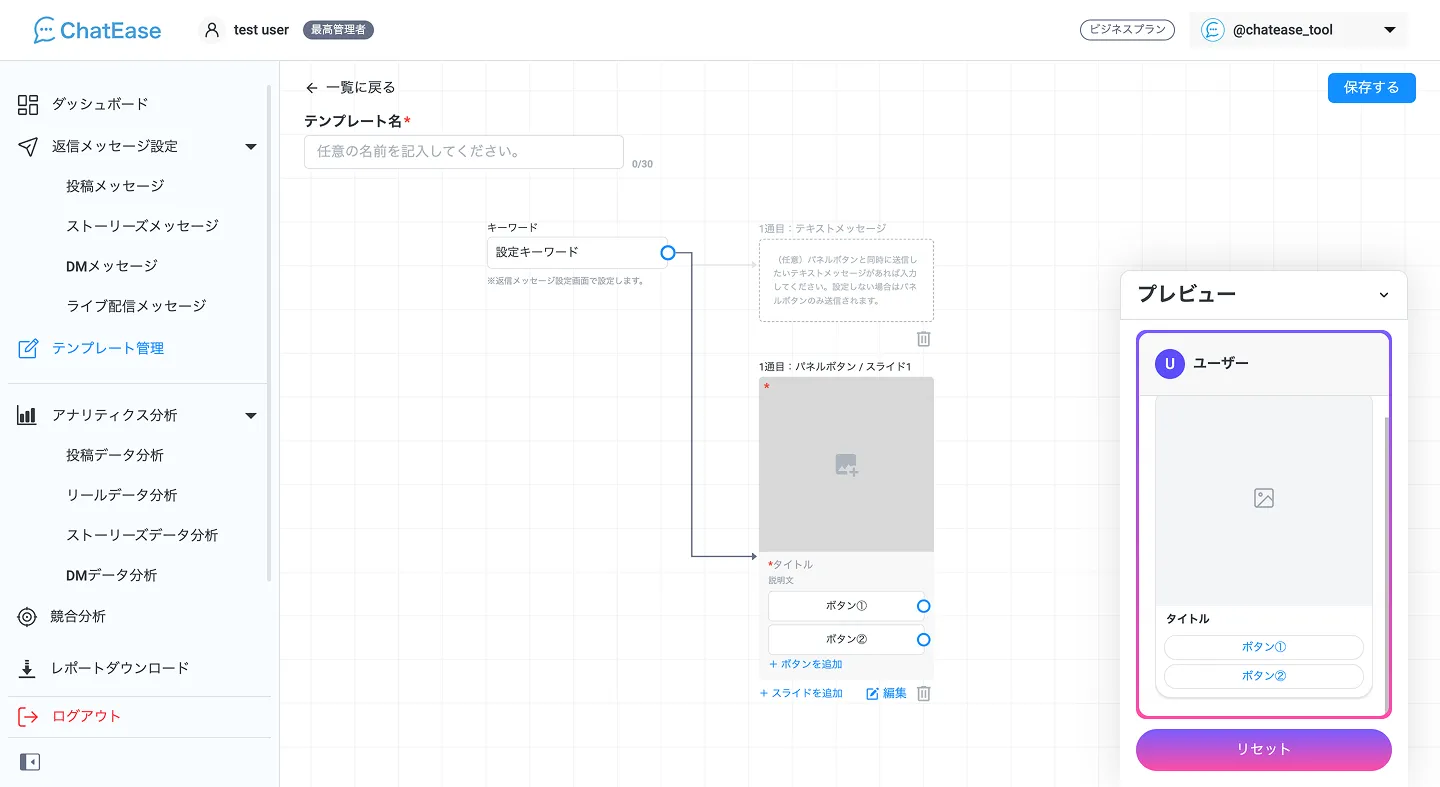
パネルボタンの枠とともにシナリオの作成画面が開きます。ここで自由にメッセージを設定していきます。
テキストメッセージを入力する
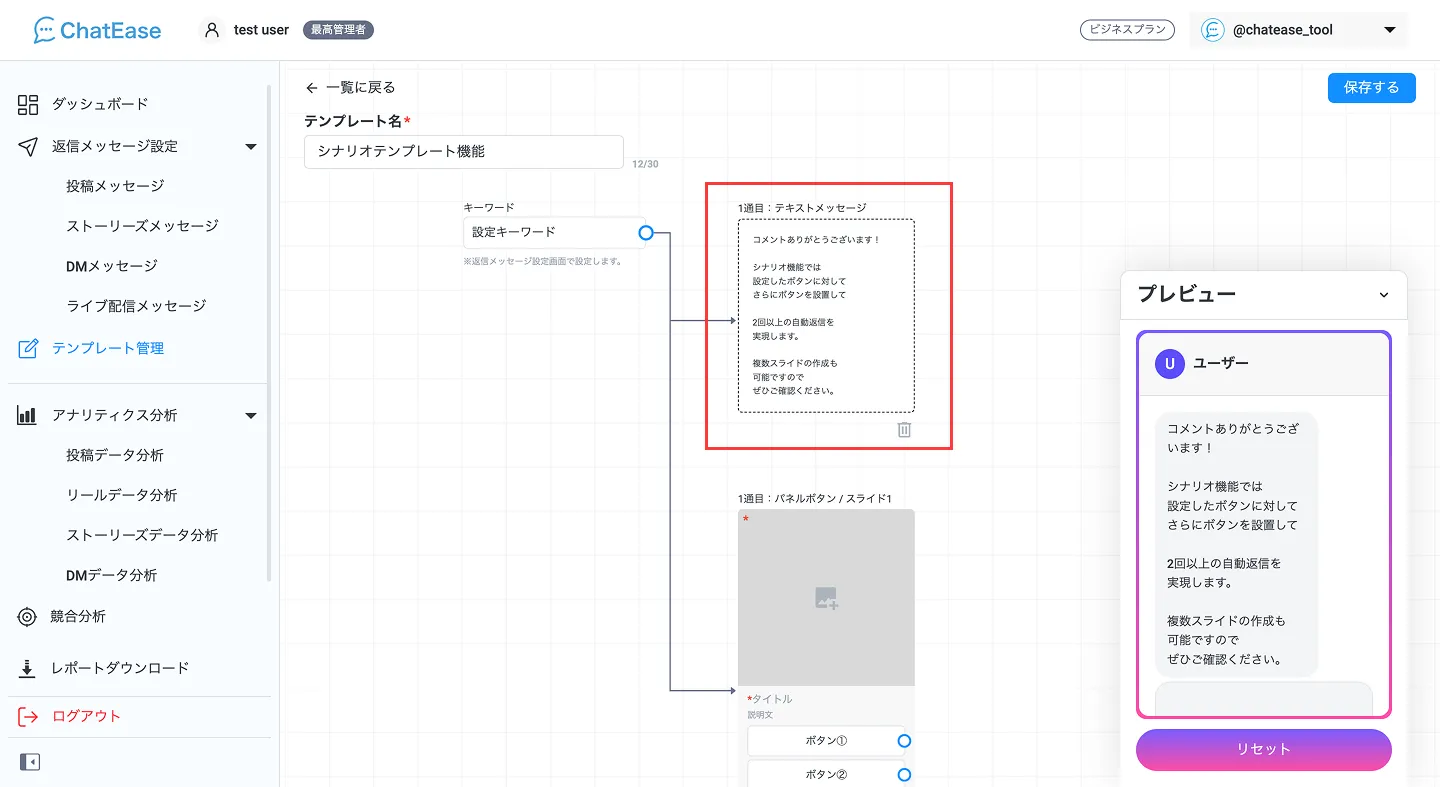
まず最初に送信するテキストメッセージを入力していきます。枠内をクリックすると、その場で1通目に送るテキストを設定できます。入力した内容はプレビューでも確認できます。
パネルボタンを設定する
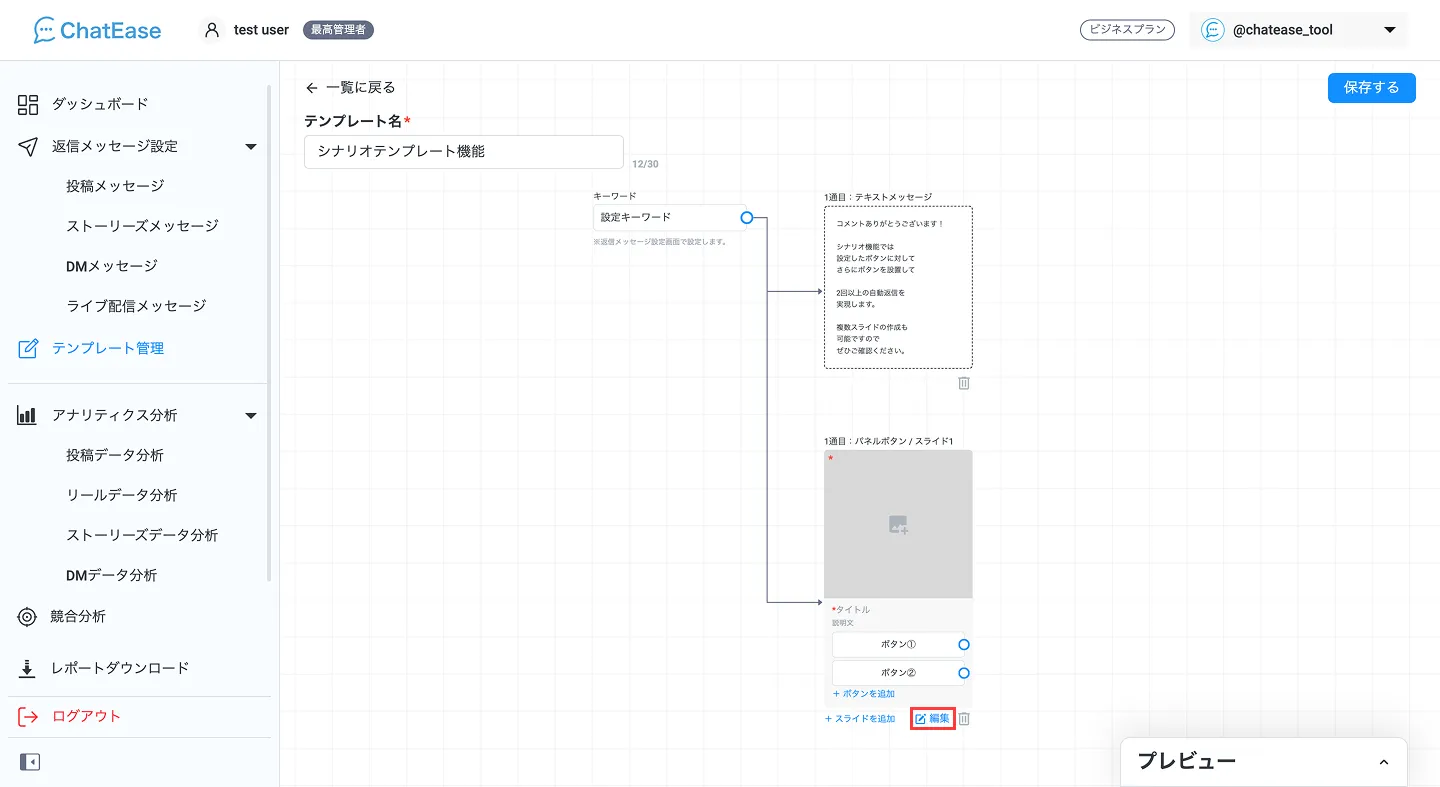
基本的にこのページ内で全て(画像、タイトル、本文、ボタン名、ボタン数、スライド数)の設定が完了できますが、編集ページでの設定に慣れている方はパネルの右下にある「編集」から編集ページに移動しましょう。
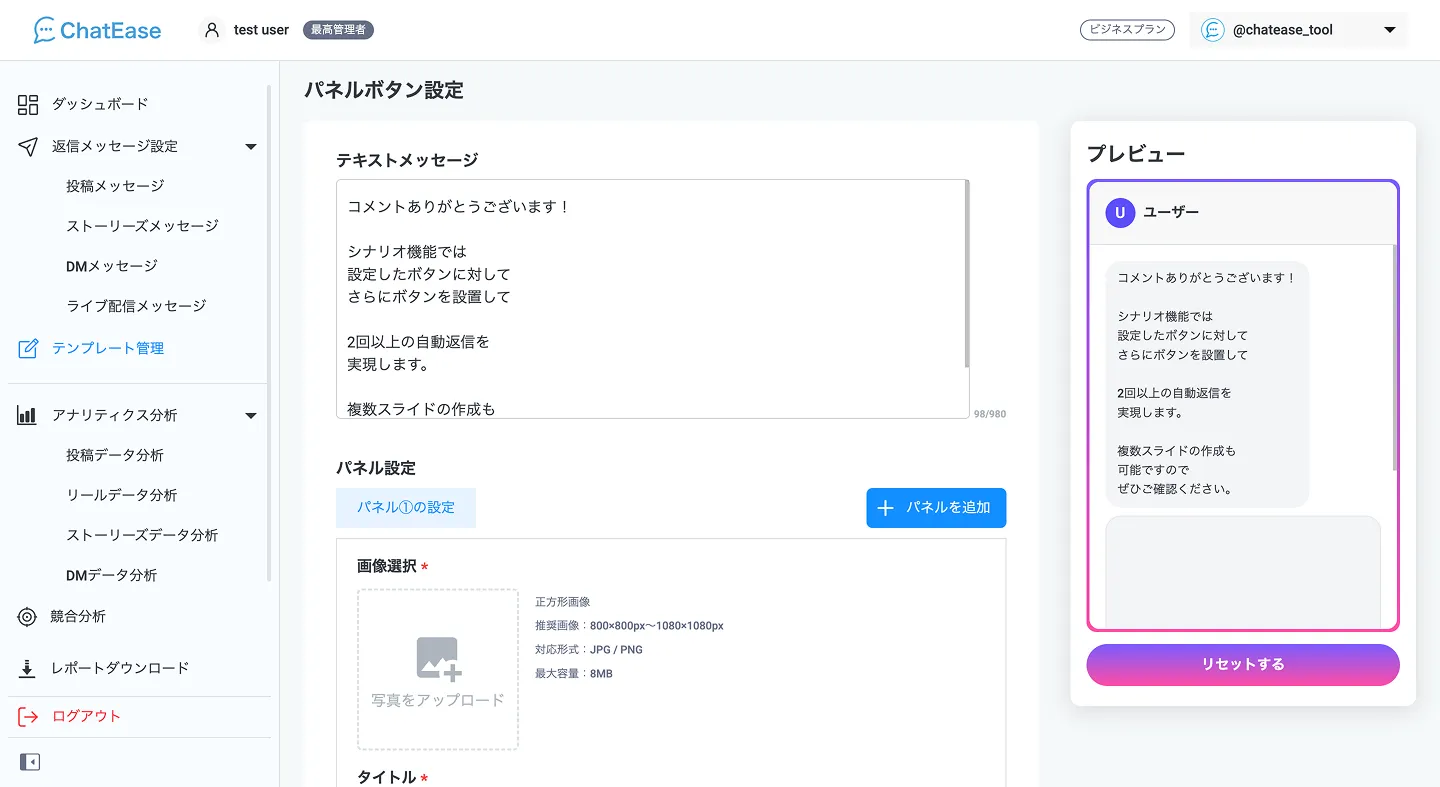
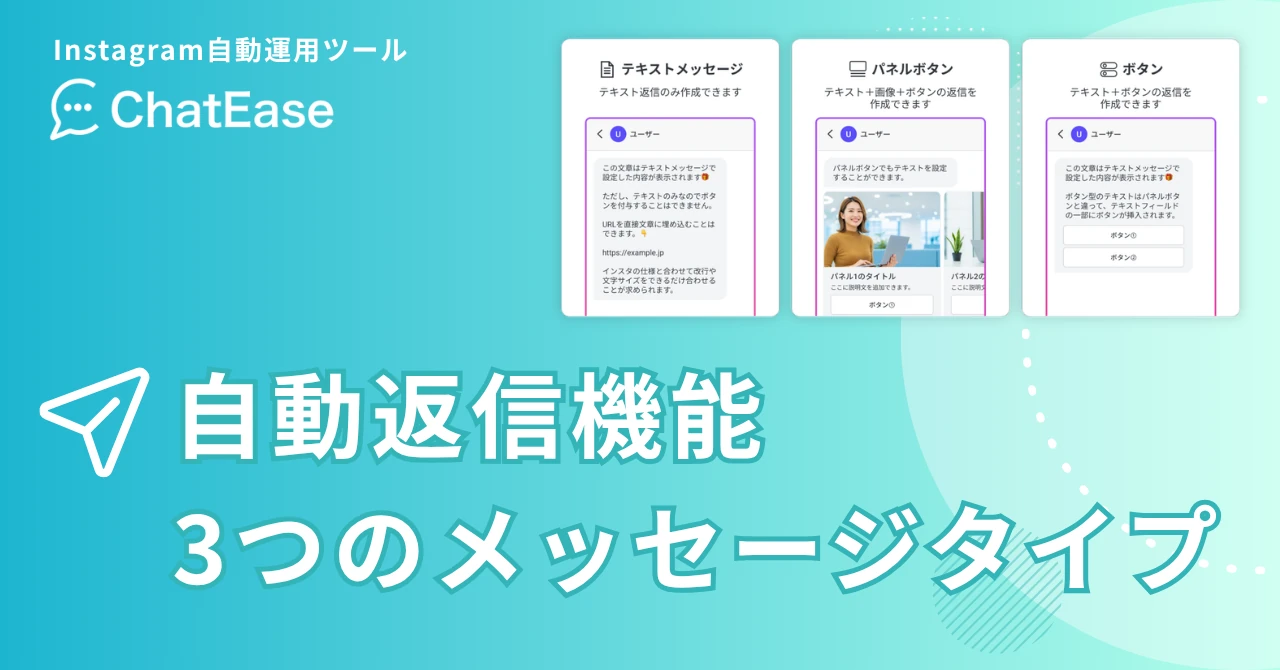
編集ページを開くと、先ほど設定したテキストメッセージが表示されています。各項目の設定は通常の自動返信と同じです。詳しくは自動返信機能3つのメッセージタイプをご覧ください。
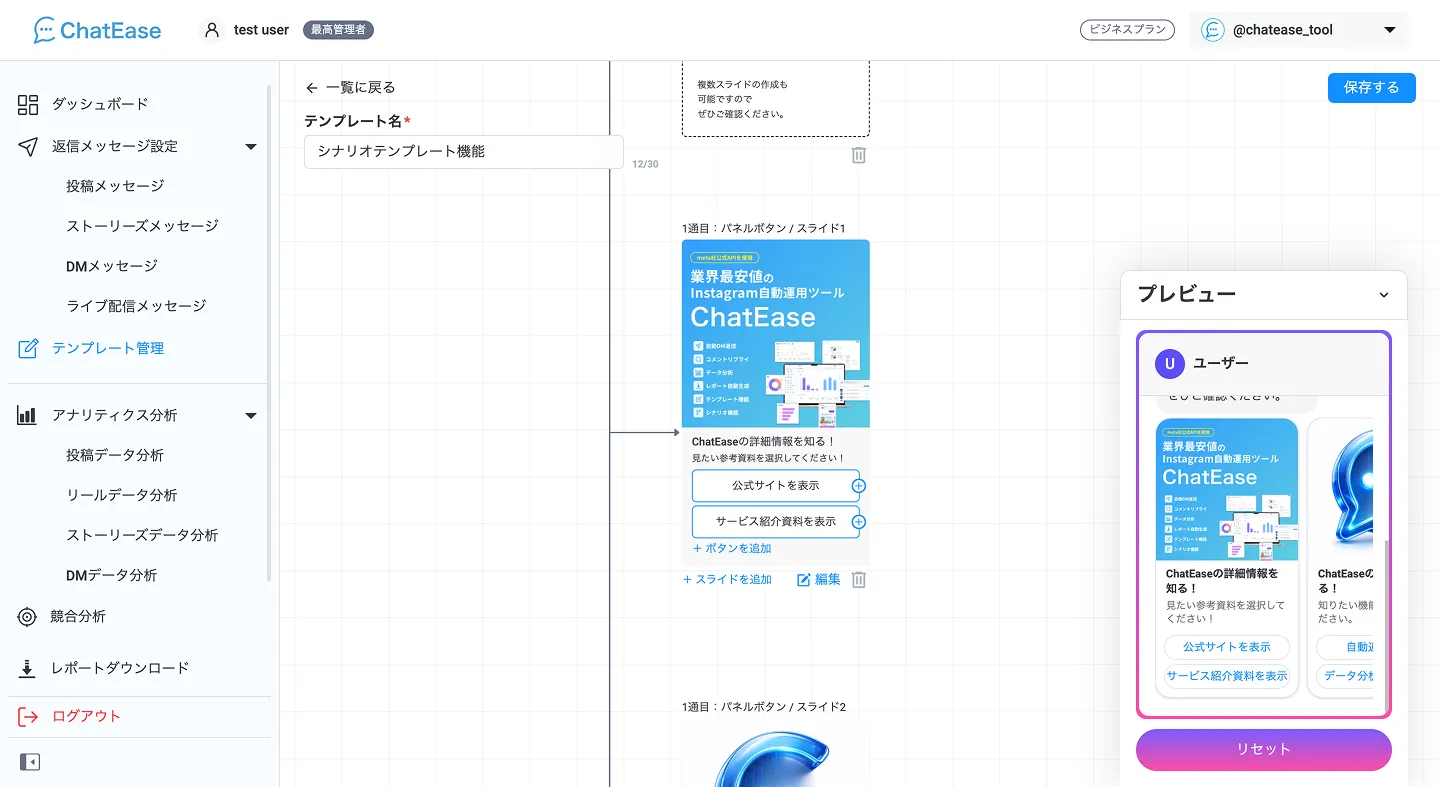
設定が終わると、シナリオの作成画面に自動で戻ります。ここではスライドを2枚にしました。キーワードがコメントされると、1通目としてテキストとパネルボタン2枚が送られます。これで1通目の設定は完了です。
STEP 2ボタンにリンクを設定する
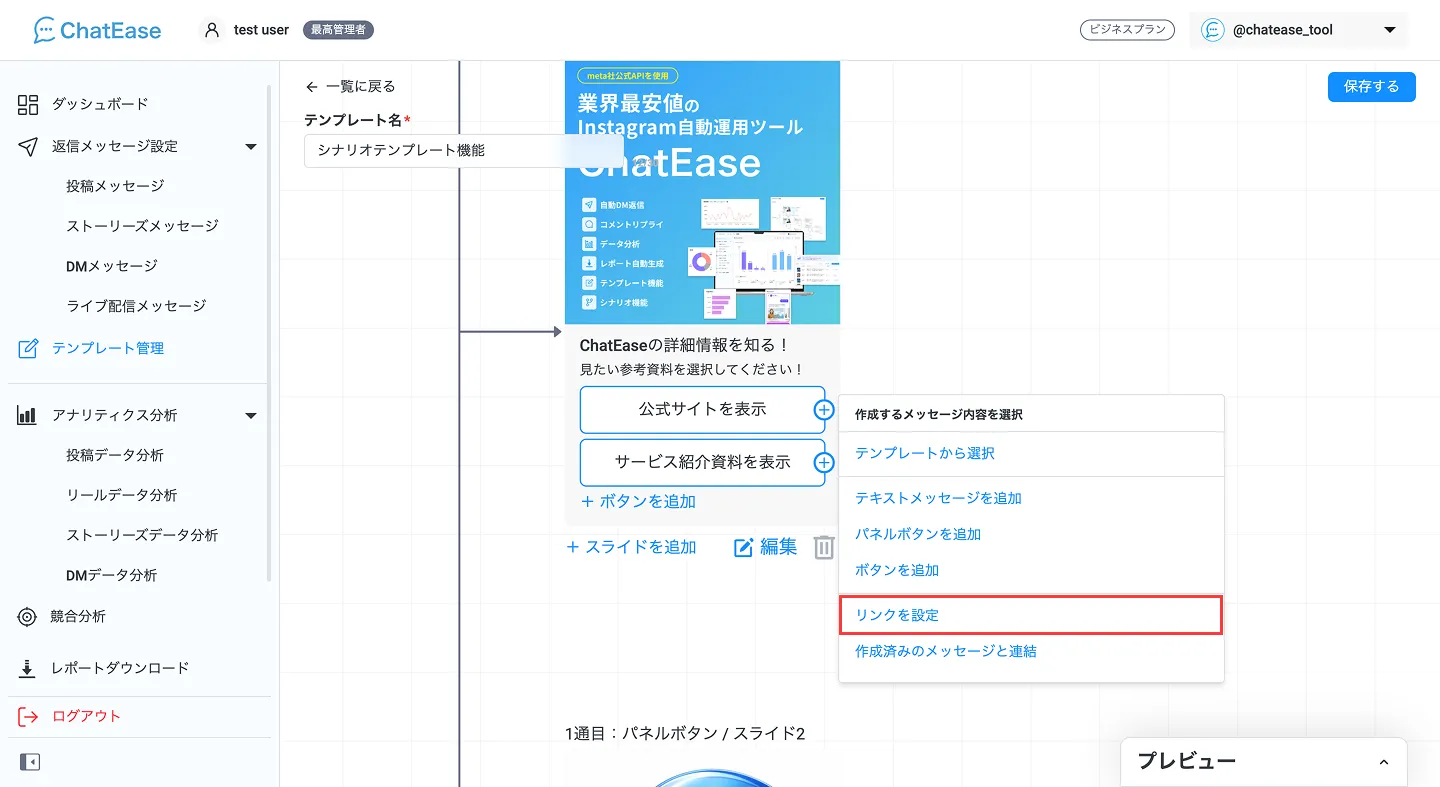
ここからは、ボタンを押したあとの動きを設定します。ボタンの右にある「+」を押すと、次のメッセージに使う素材を選べます。最初のパネルにはURLを設定するので、「リンクを設定」を選びます。
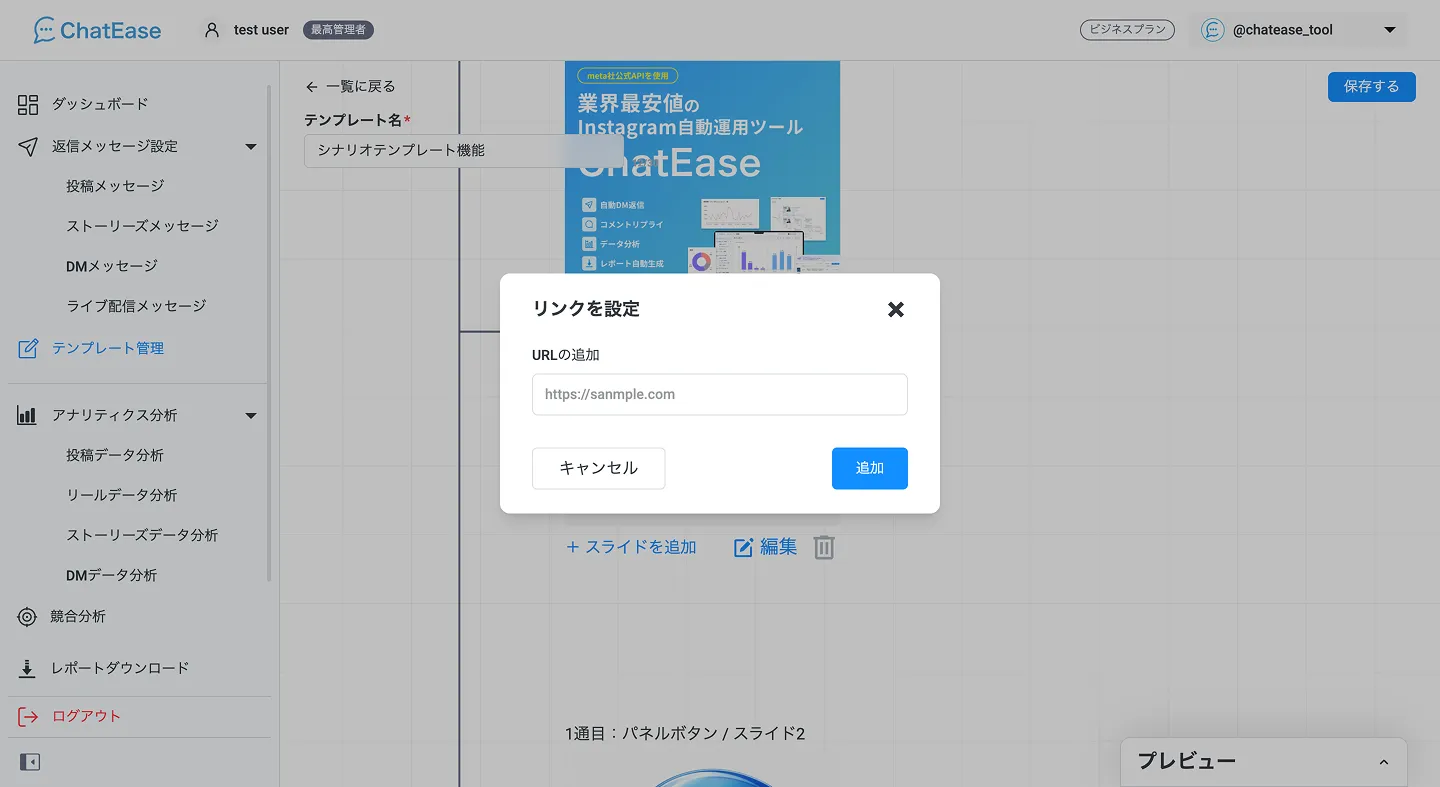
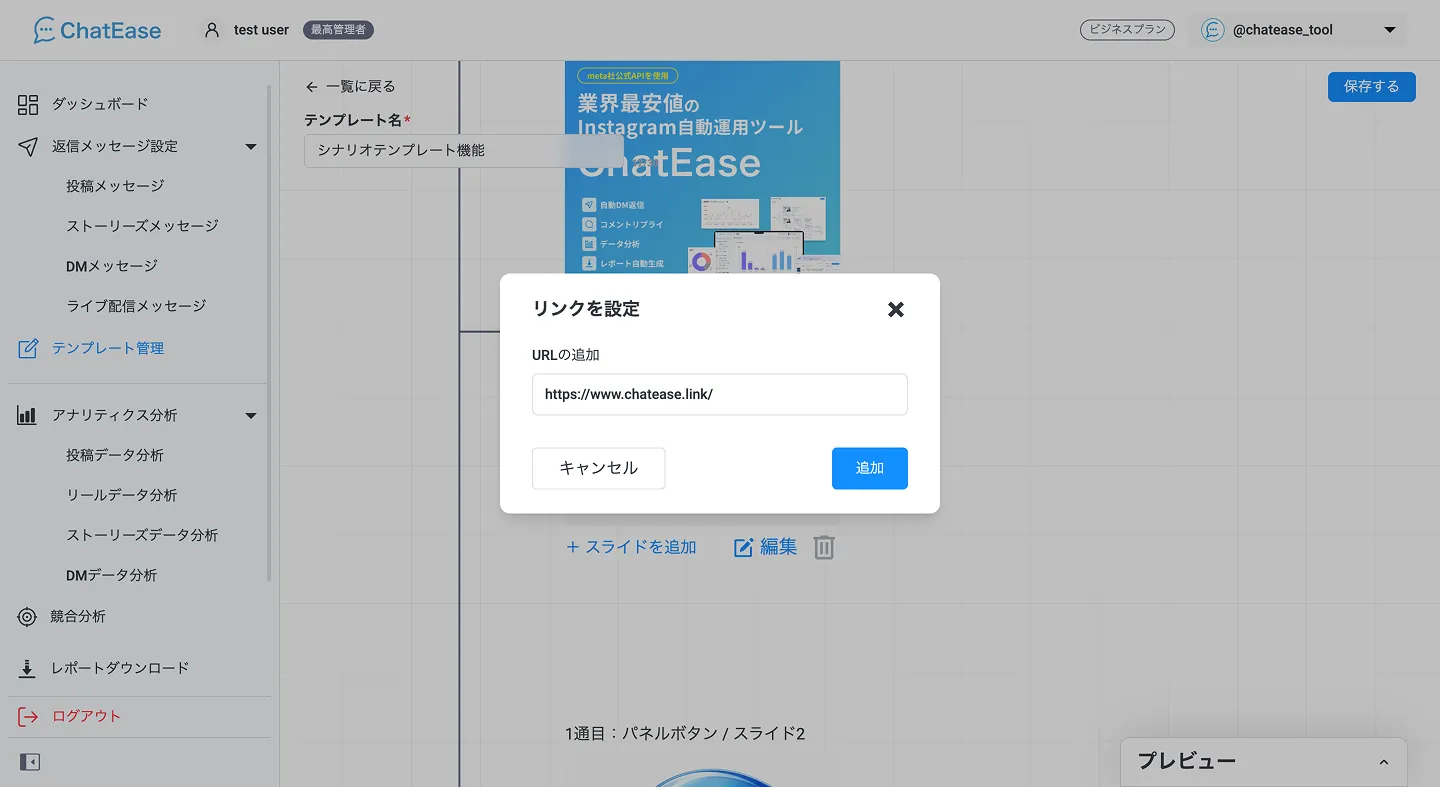
「リンクを設定」の画面が開くので、URLを入力して「追加」を押します。
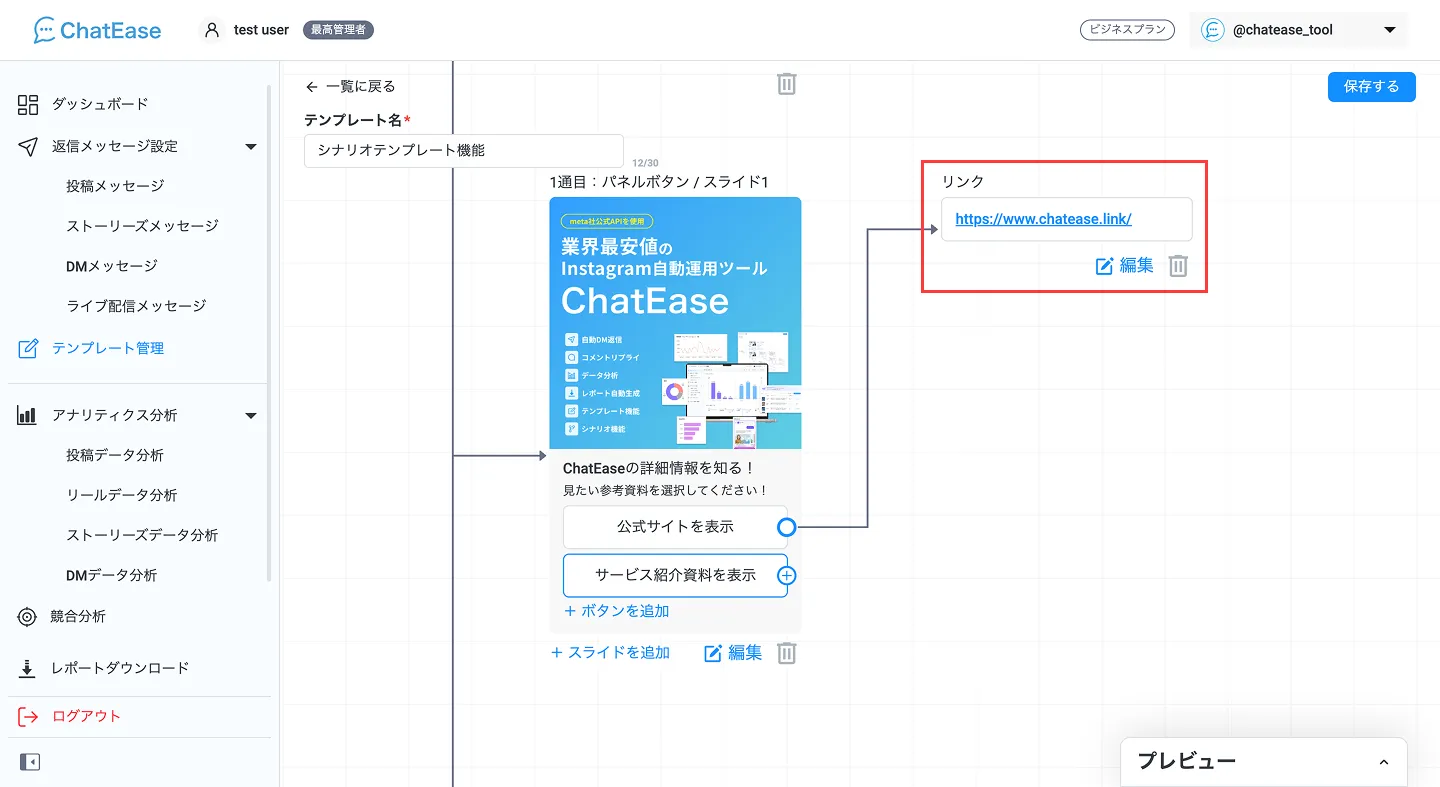
設定したリンクがボタンの先に作成されます。リンクかプレビューのボタンをクリックすると該当のサイトが開くので、正しく設定されているか確認してください。
STEP 3ボタンメッセージを追加する
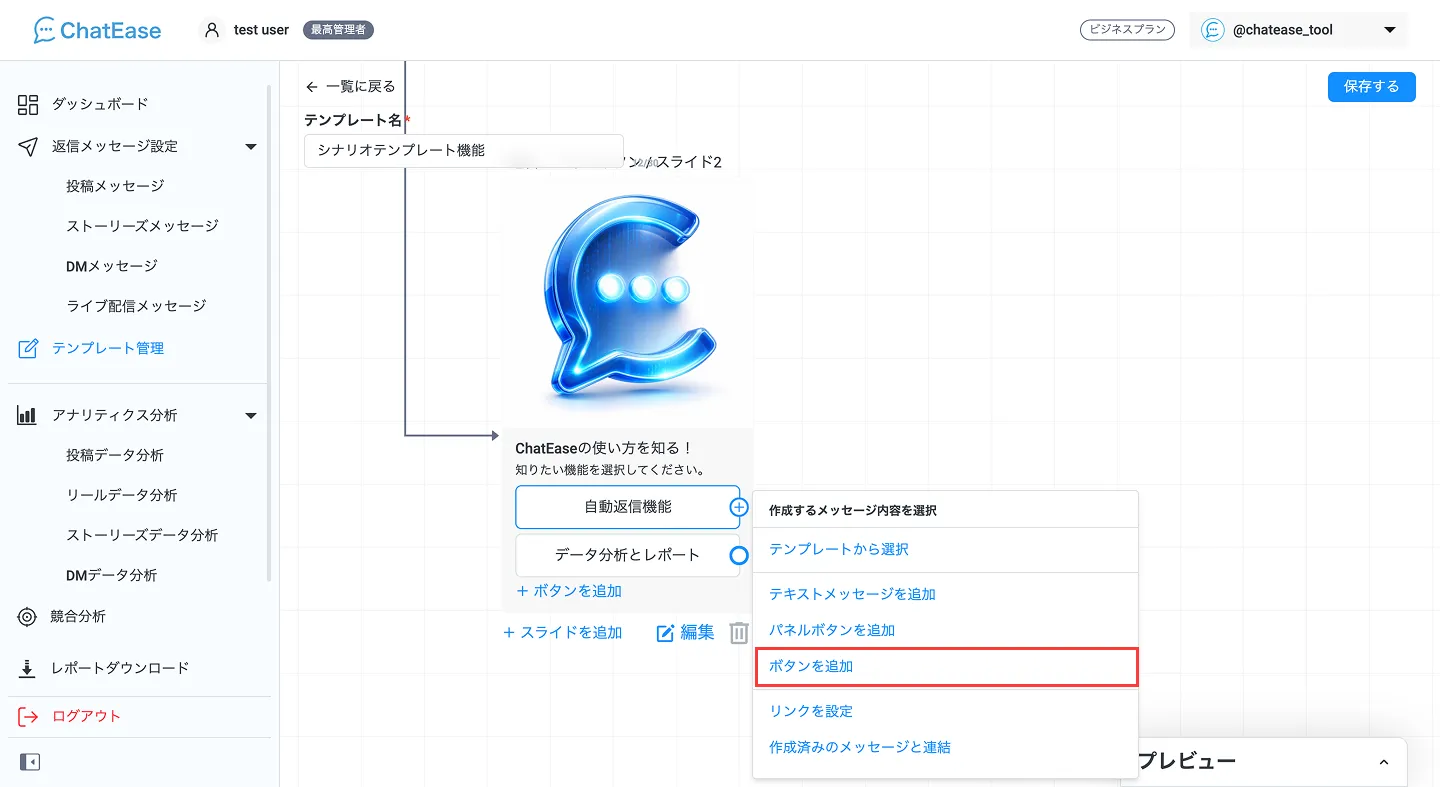
次に、2枚目のスライドのボタンにボタンメッセージを追加します。「+」から「ボタンを追加」を選びます。
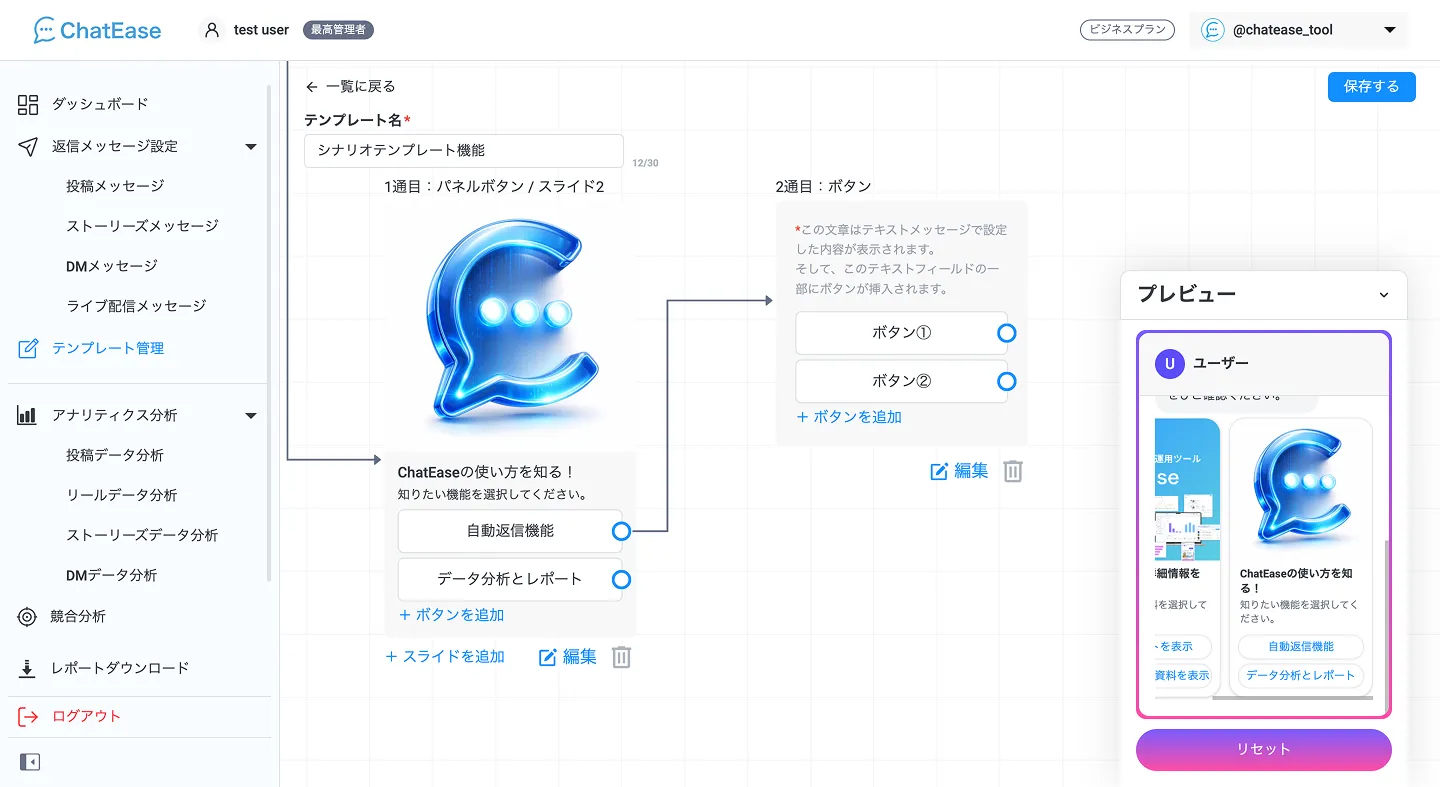
2通目に送るボタンメッセージの枠が作成されます。
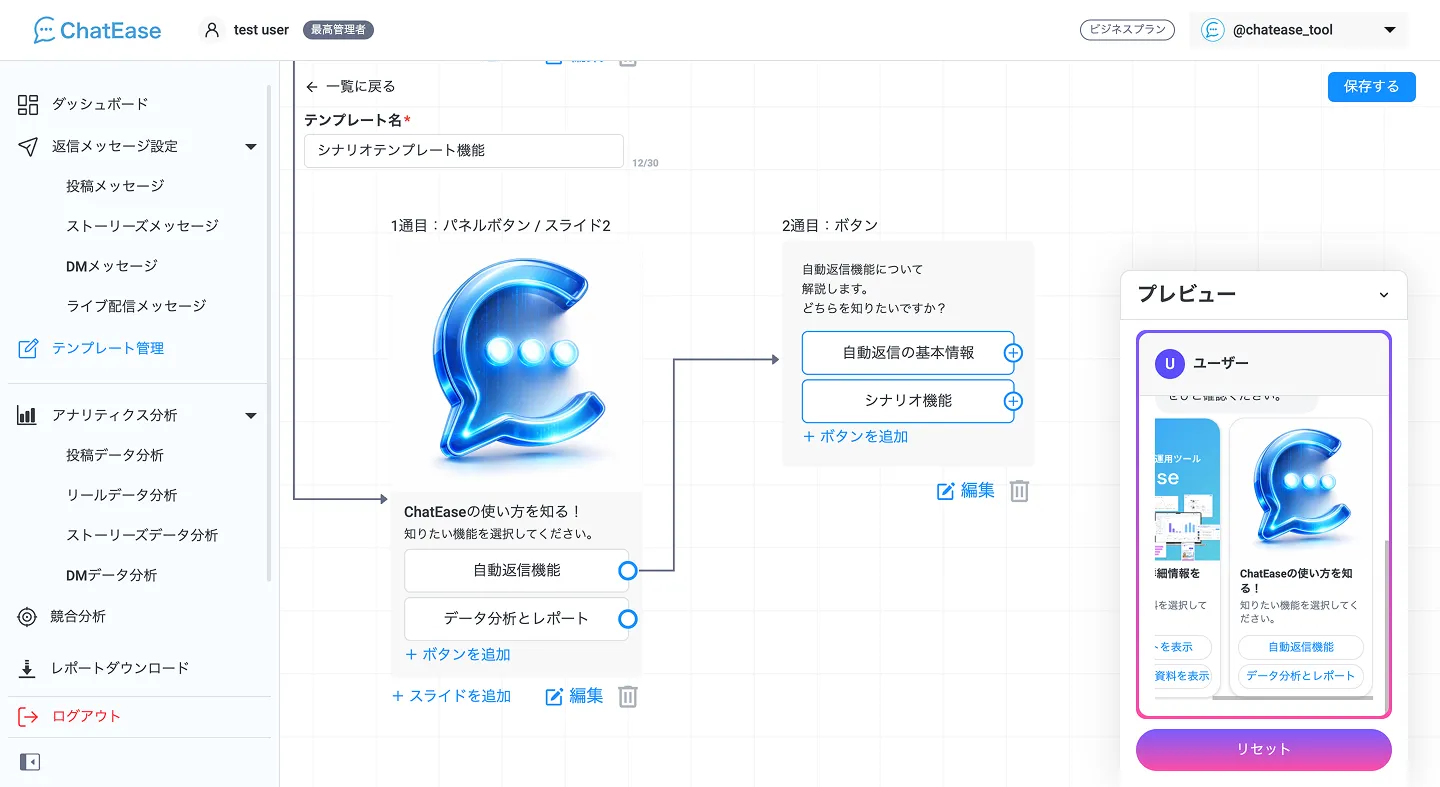
ここでは編集ページを使わず、この画面で設定してみます。テキストの部分をクリックするとテキストを、ボタンの部分をクリックするとボタン名を入力できます。
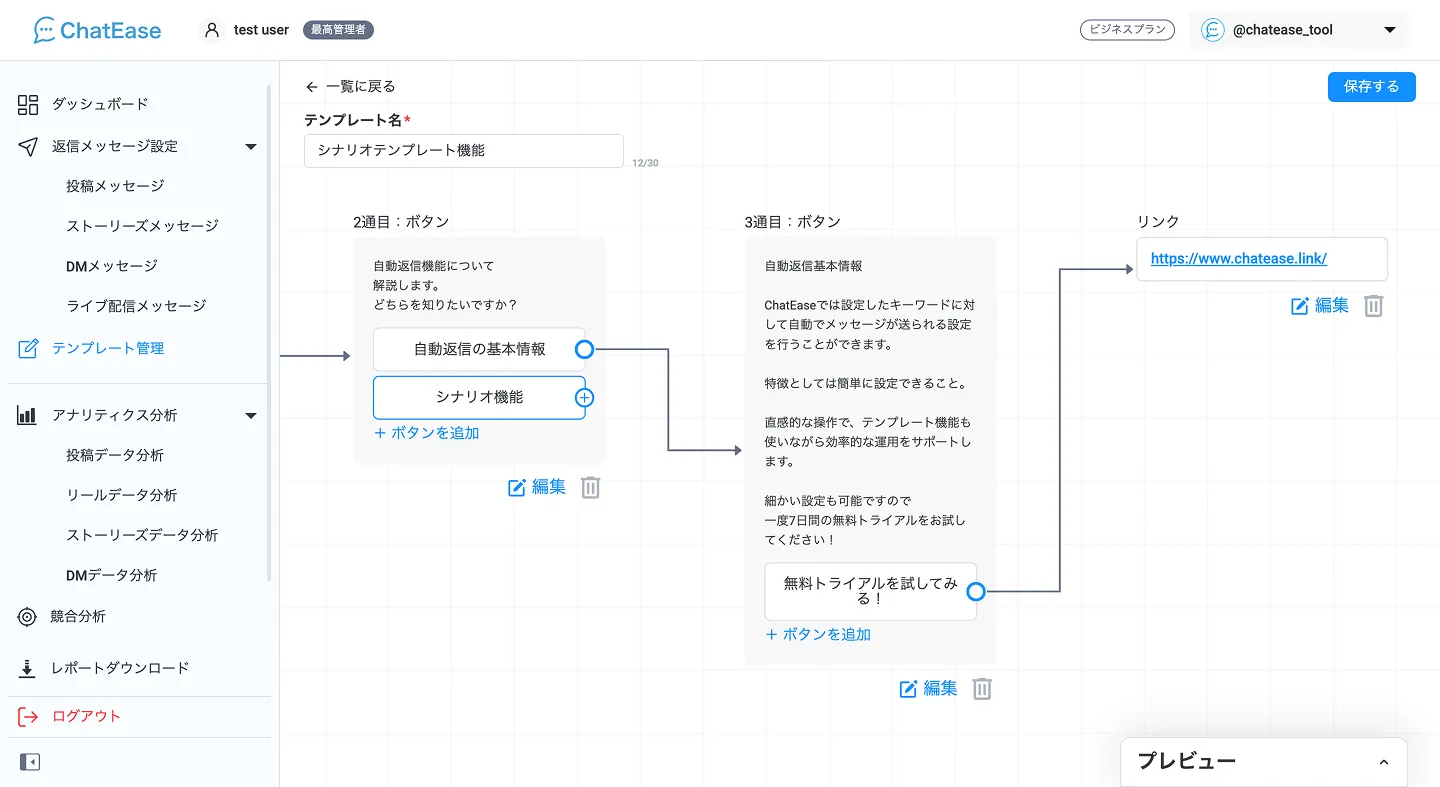
同じようにその先も設定すると、ボタンを押したあとに送るメッセージや開くリンクを続けて設定できます。
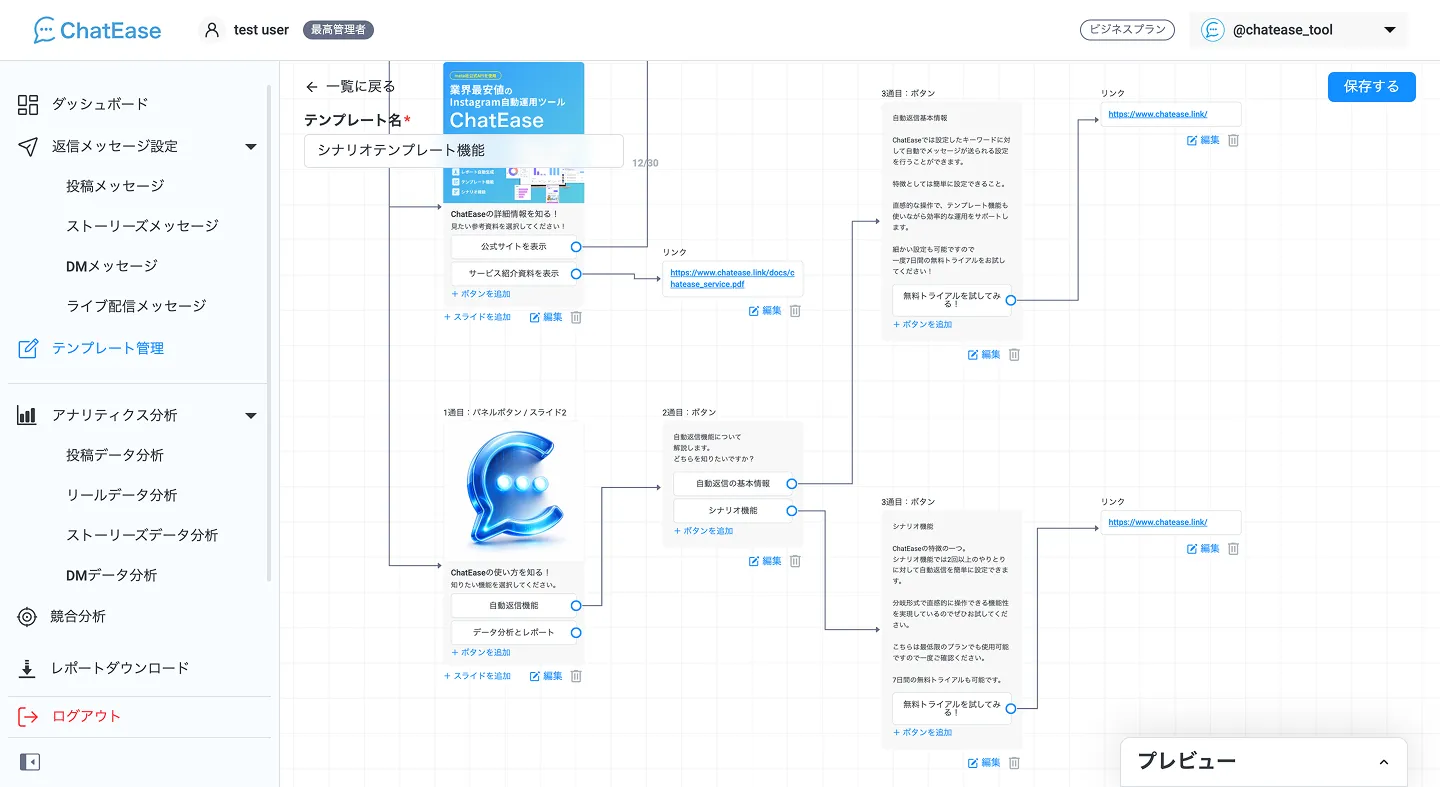
他のボタンにも同じように設定すると、このような設計になります。
STEP 4作成済みのメッセージと連携する
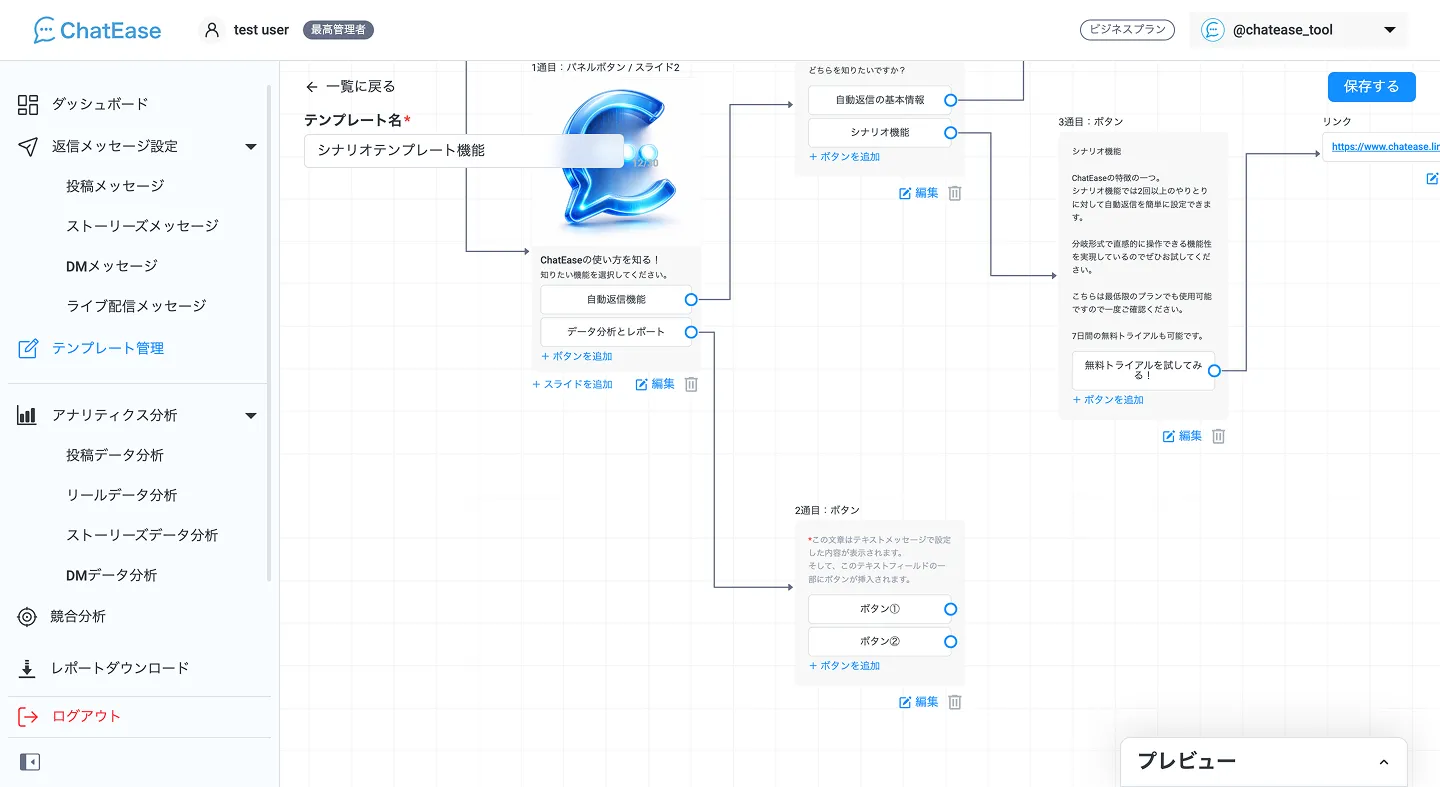
すでに作ったメッセージと同じ内容を設定したいときは、メッセージ連携を使います。これまでと同じようにボタンを設定しておきます。
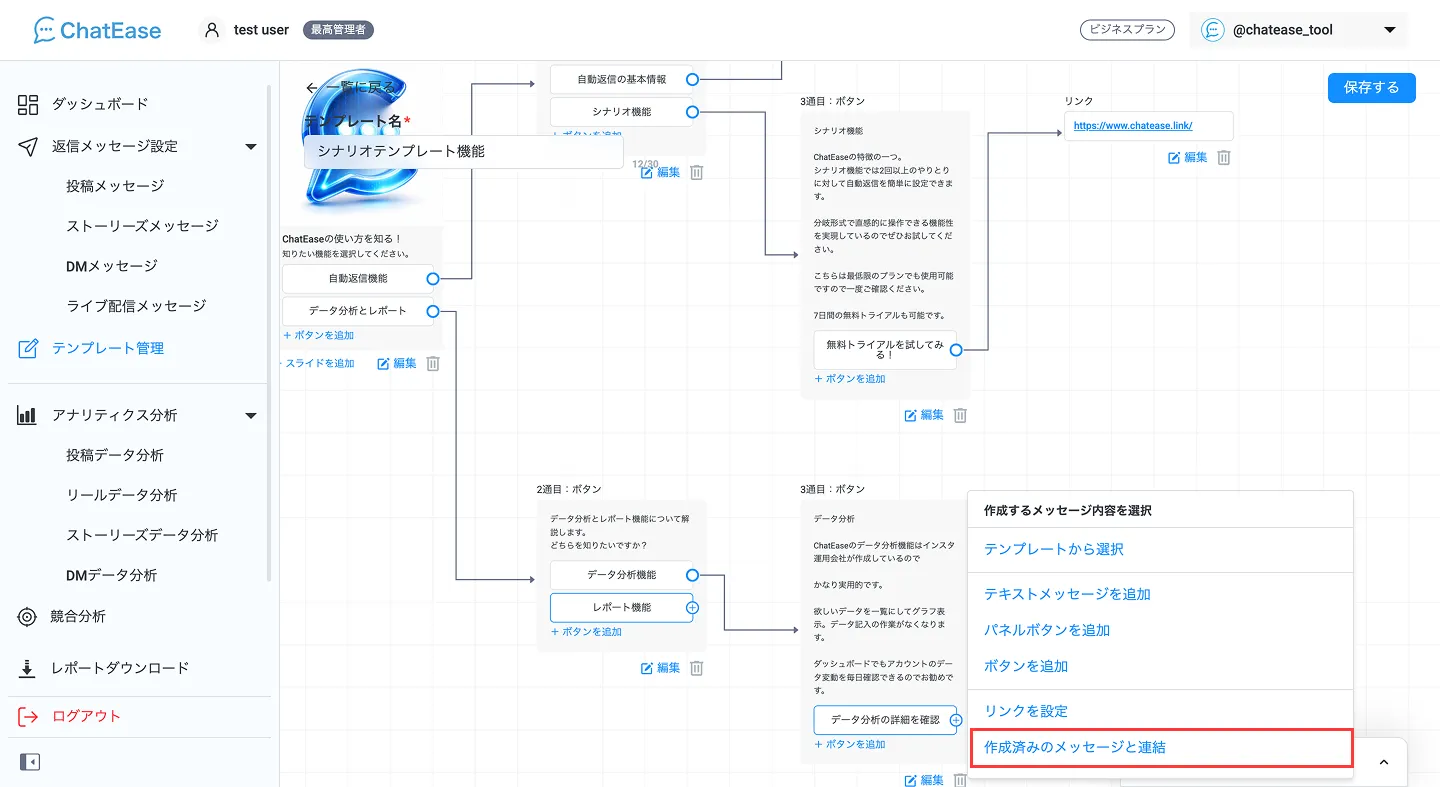
「+」から「作成済みのメッセージと連携」を選びます。
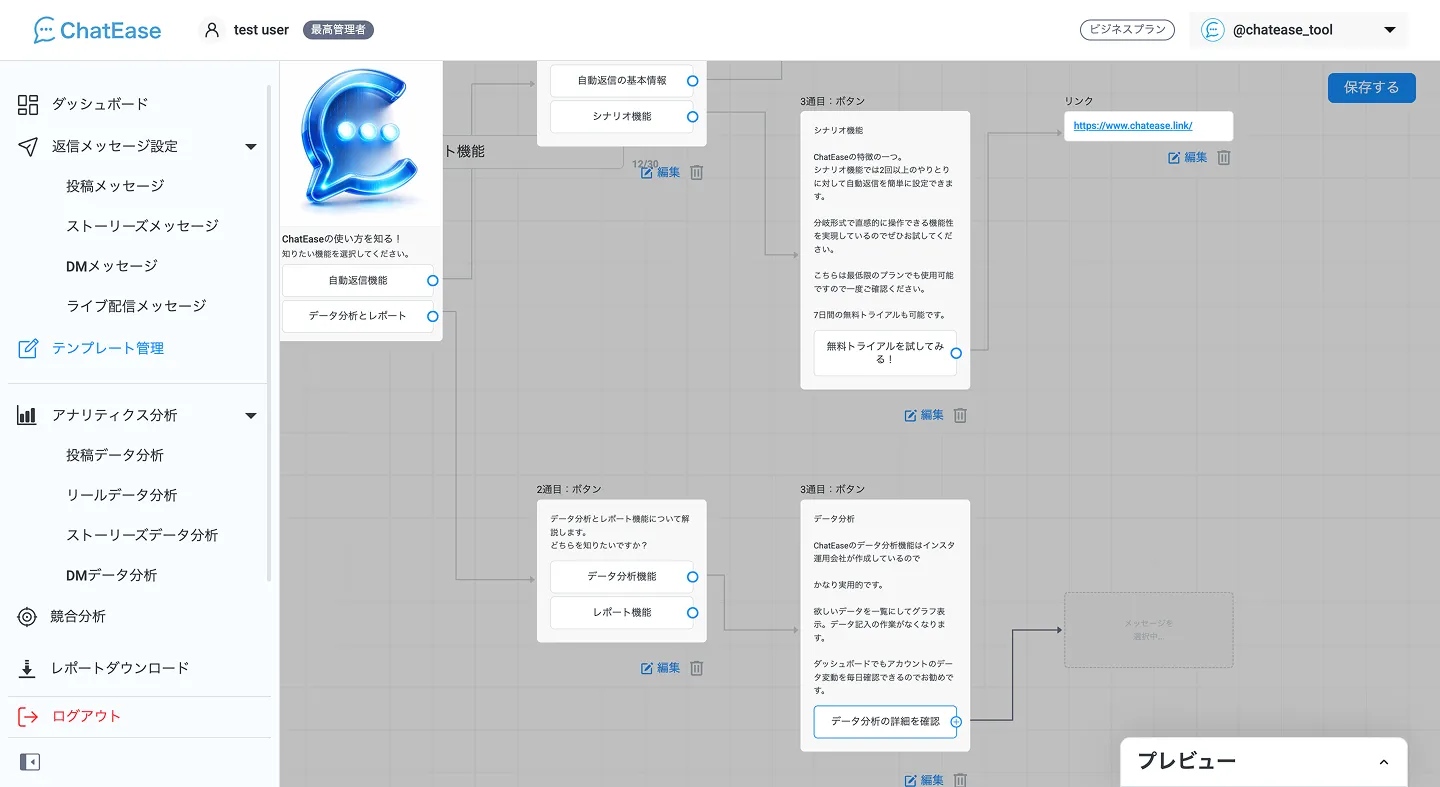
連携するメッセージを選べる画面になるので、つなげたいメッセージを選びます。
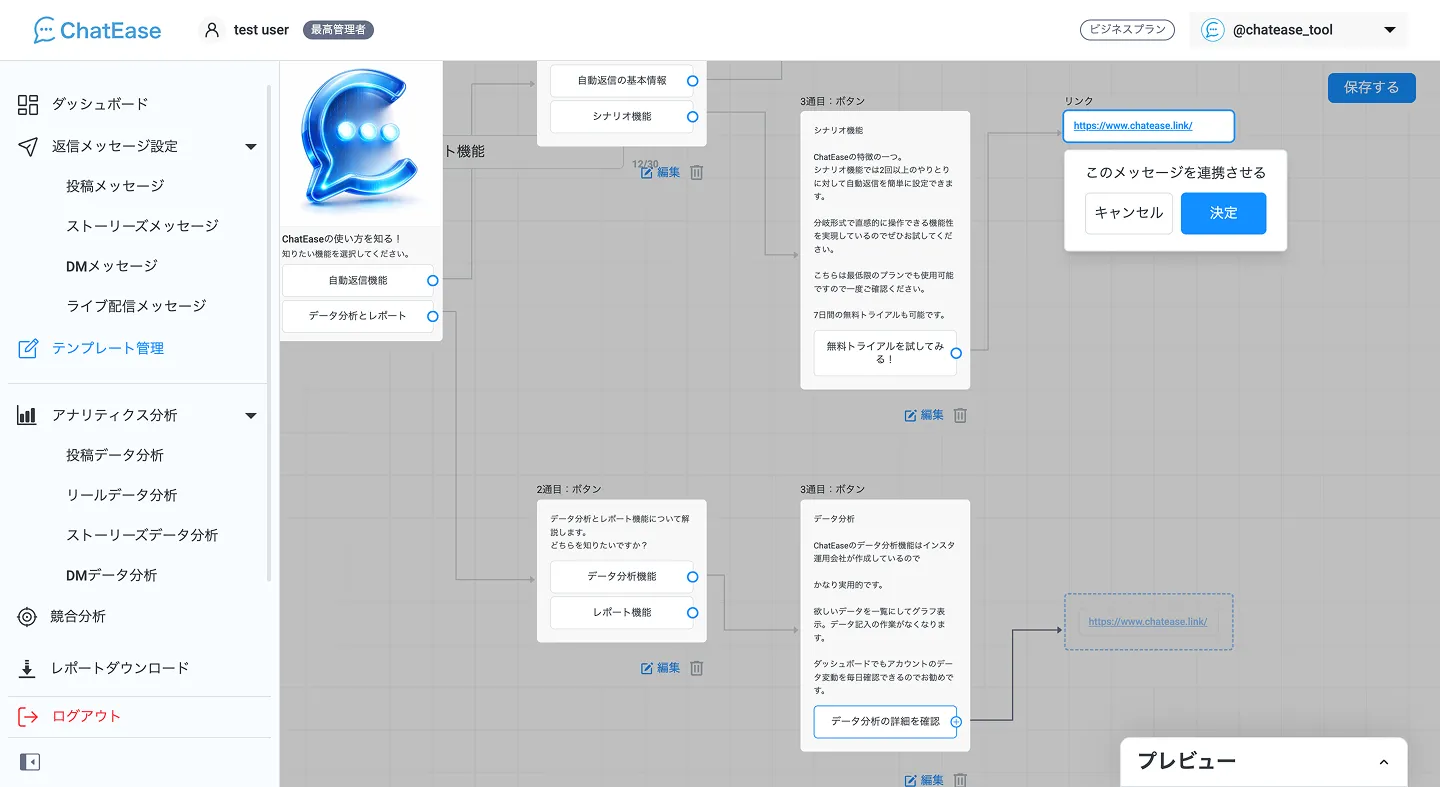
ここでは、公式サイトのリンクを同じように設定したいので、リンクのメッセージを選び、「このメッセージを連携させる」から設定します。
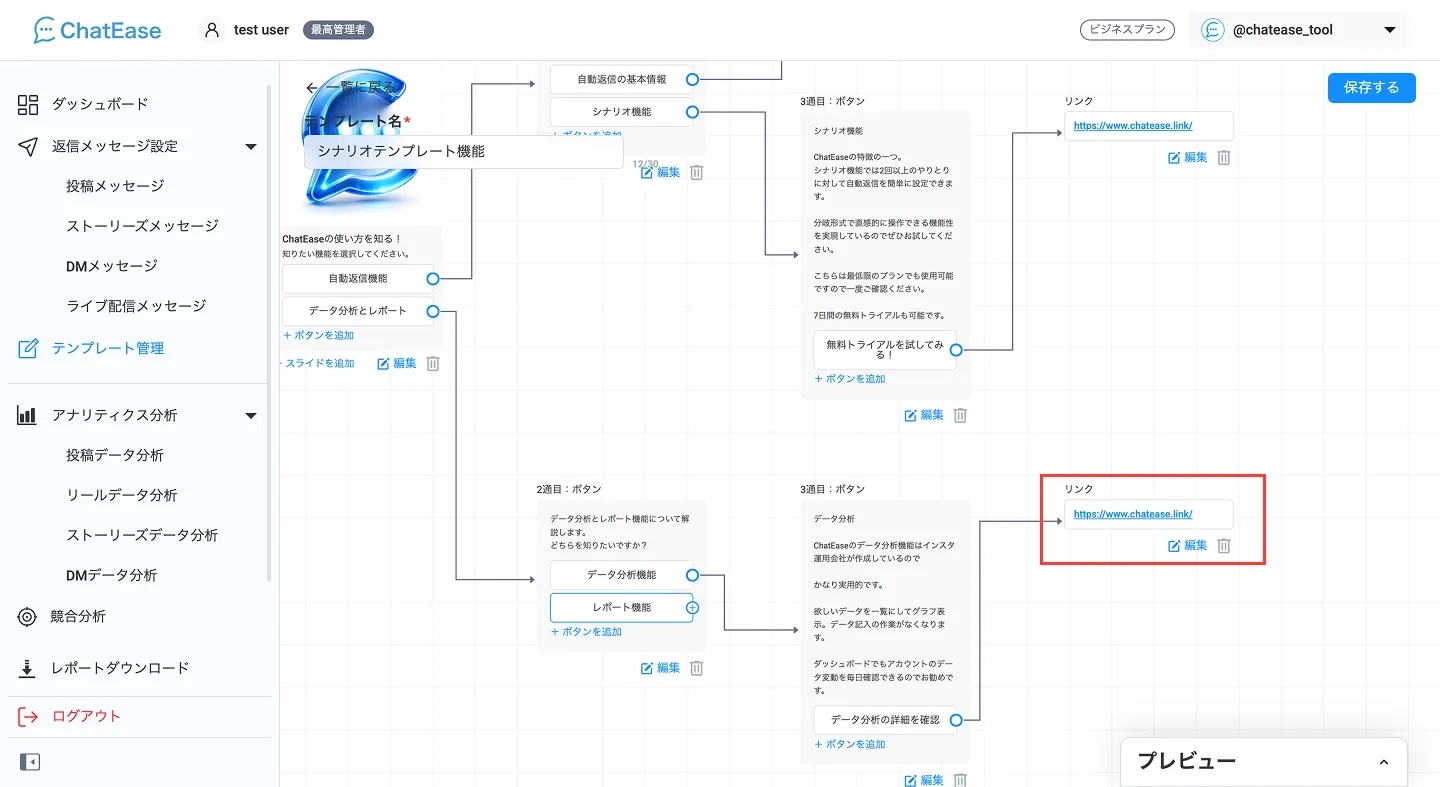
選んだメッセージが複製され、同じメッセージがボタンの先に設定されます。
STEP 5テンプレートから引用する
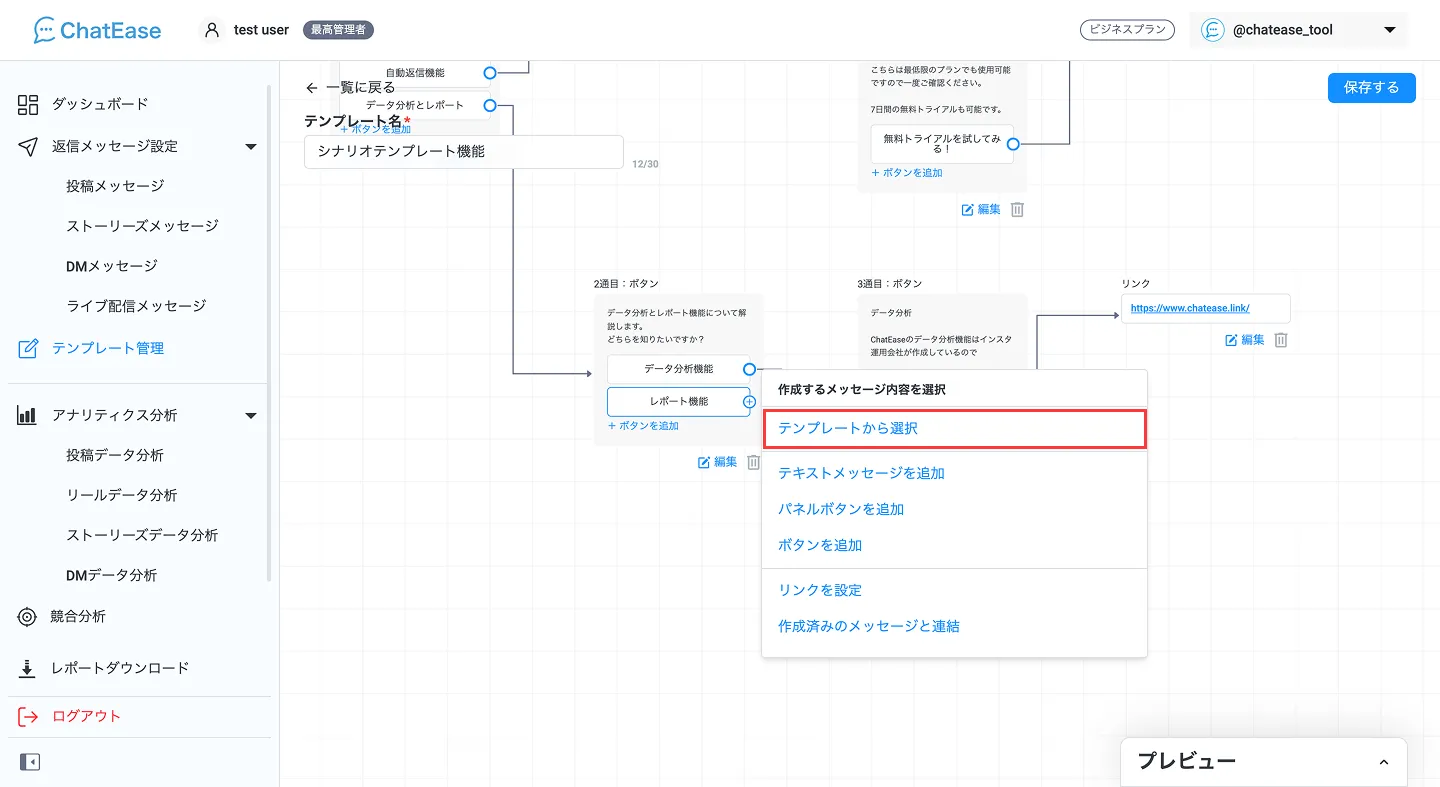
最後のメッセージは、テンプレートから引用して設定します。「+」から「テンプレートから選択」を選びます。
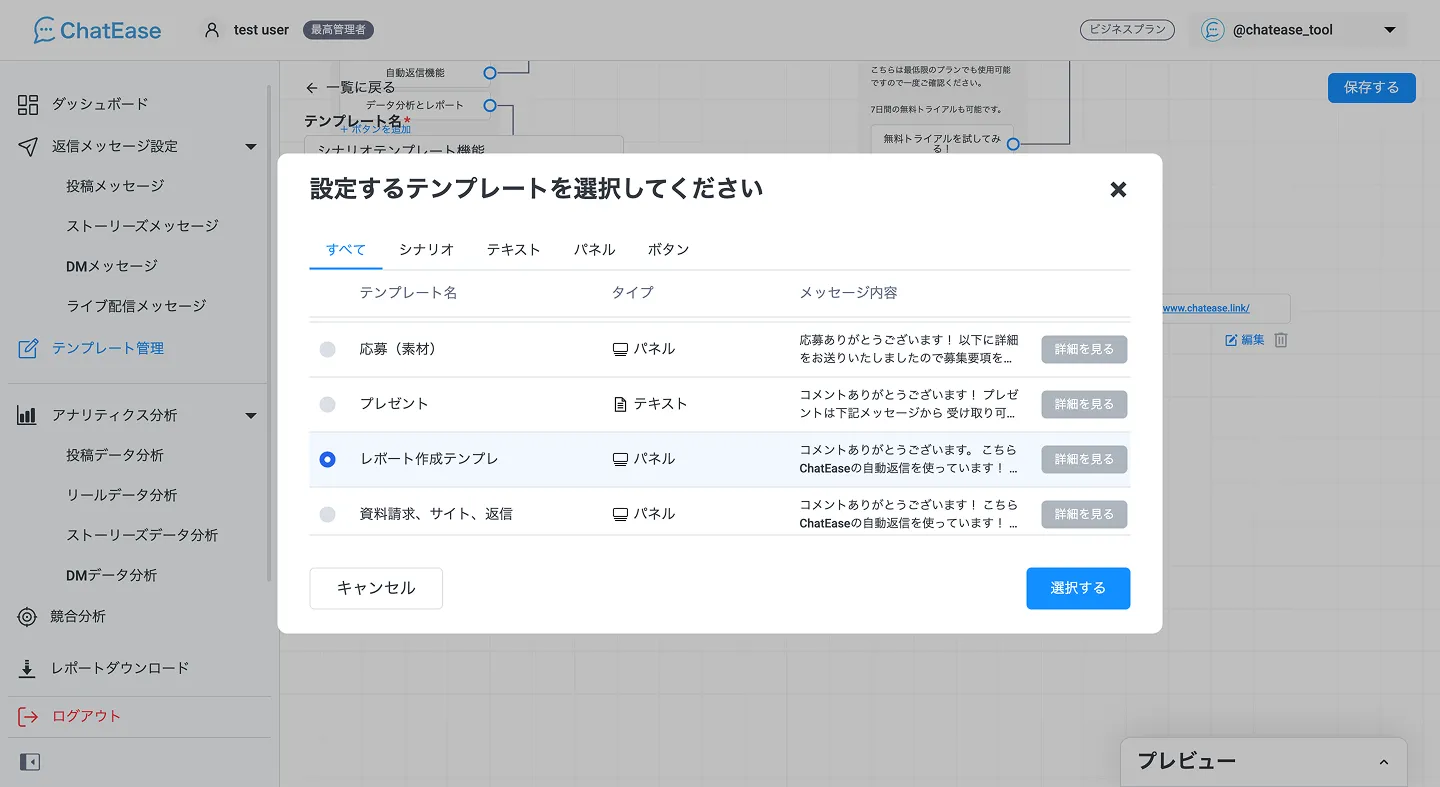
引用したいテンプレートを選びます。ここでは「レポート作成テンプレ」を引用します。テンプレートの作り方はテンプレート機能使い方解説をご覧ください。
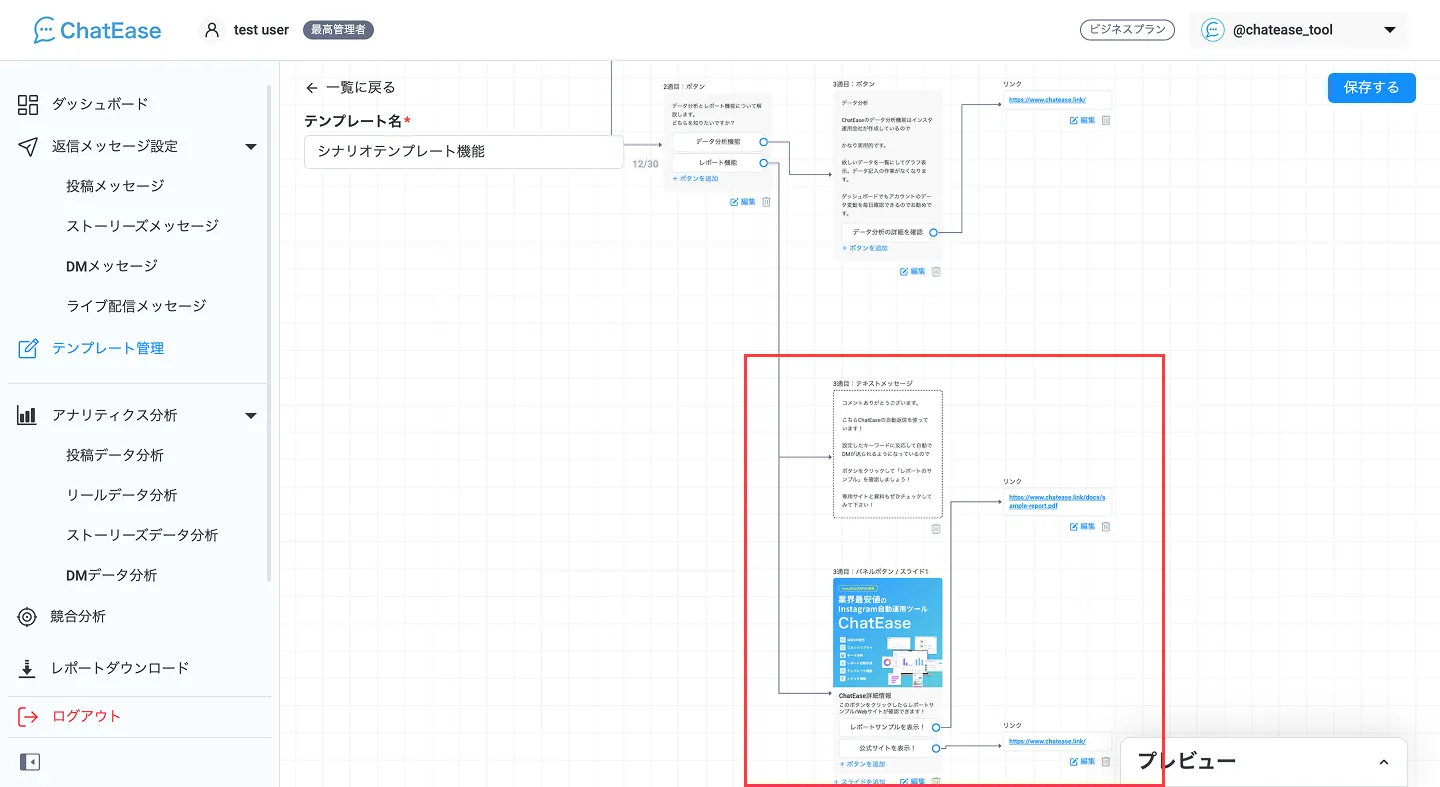
テンプレートに設定されていたすべての返信メッセージがボタンに付きます。パーツごとにメッセージを作っておき、シナリオに活かすこともできます。
STEP 6プレビューで確認して保存する
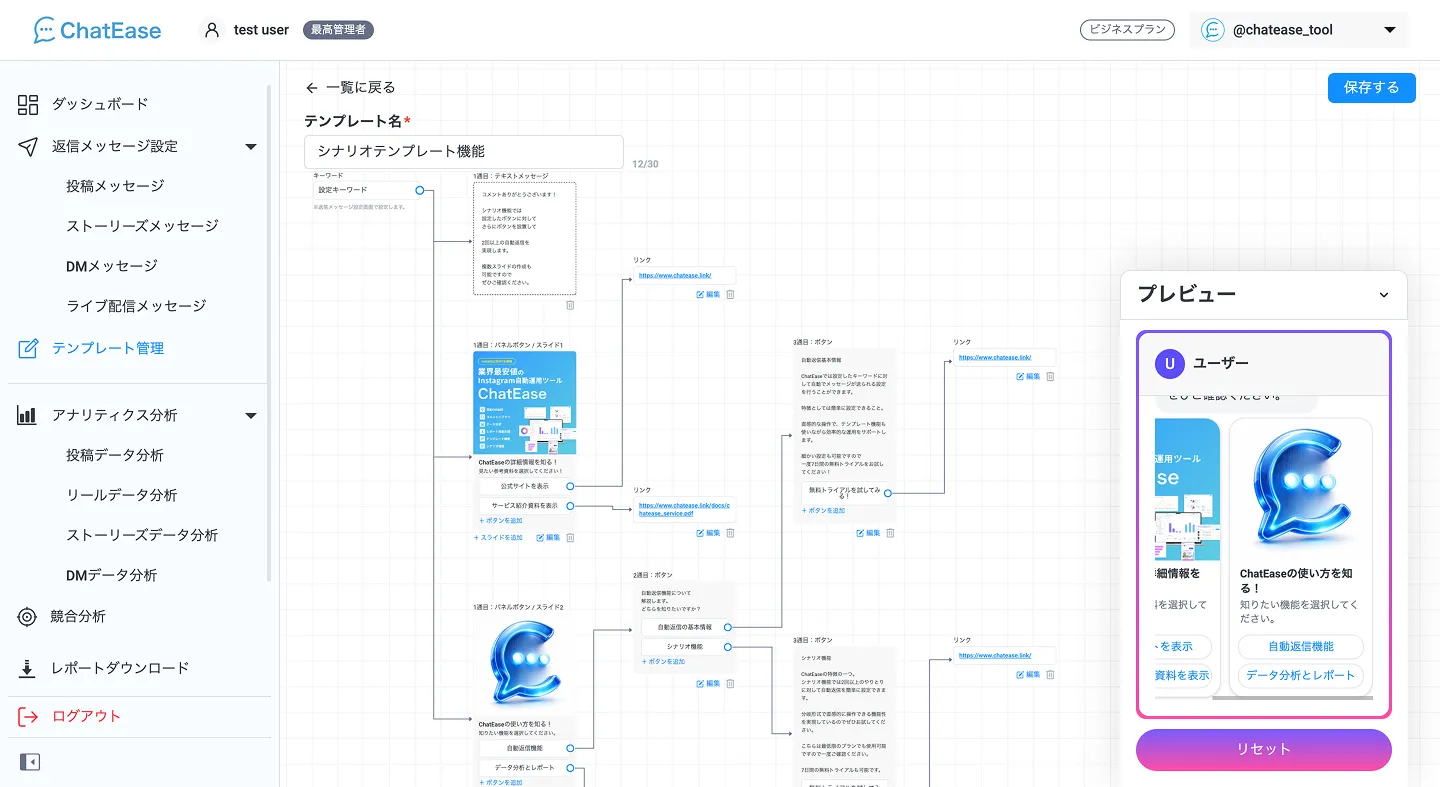
すべてのメッセージを設定したら、正しく動くかを確認します。画面右下のプレビューを開いてください。
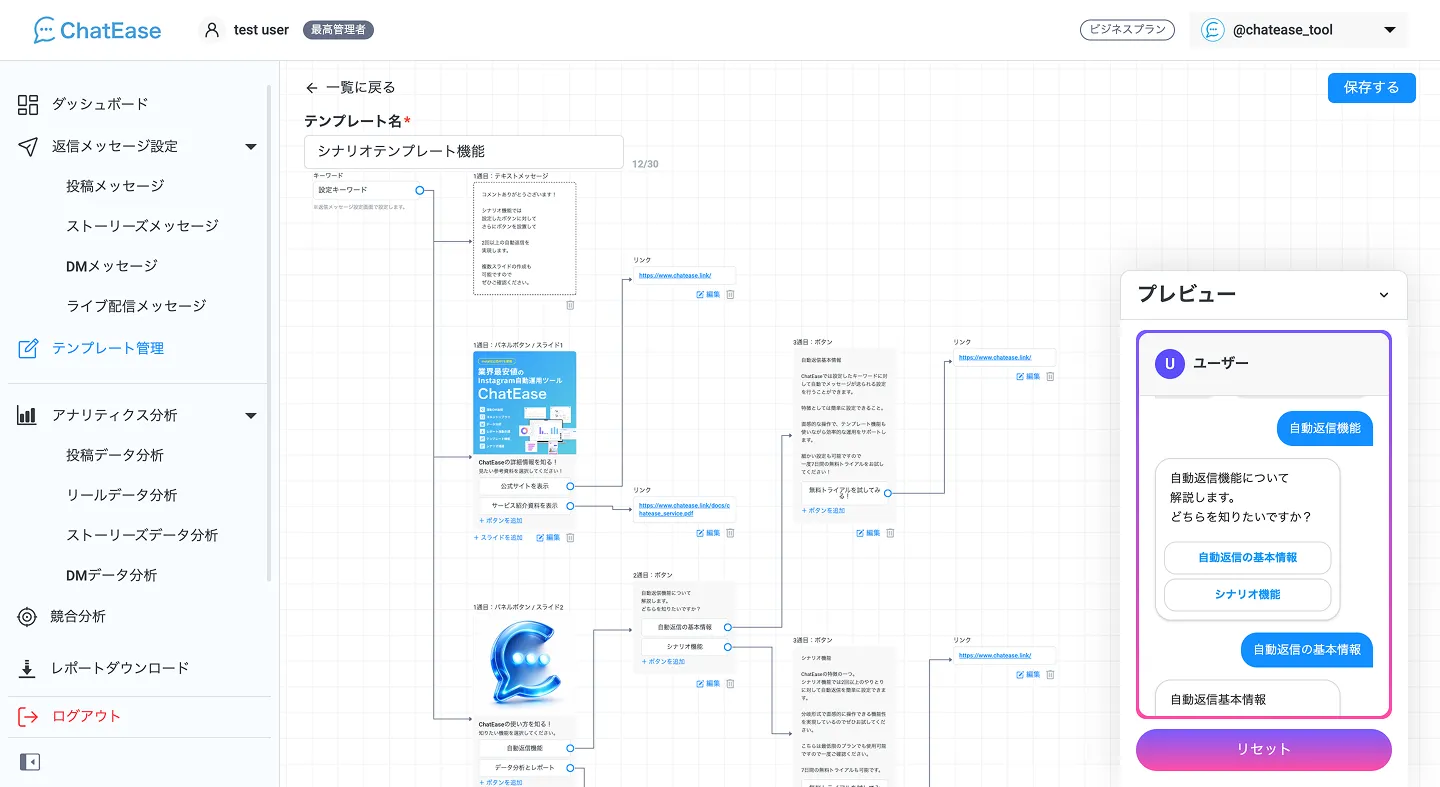
プレビュー内でボタンを押すと、それに応じたメッセージが表示されます。
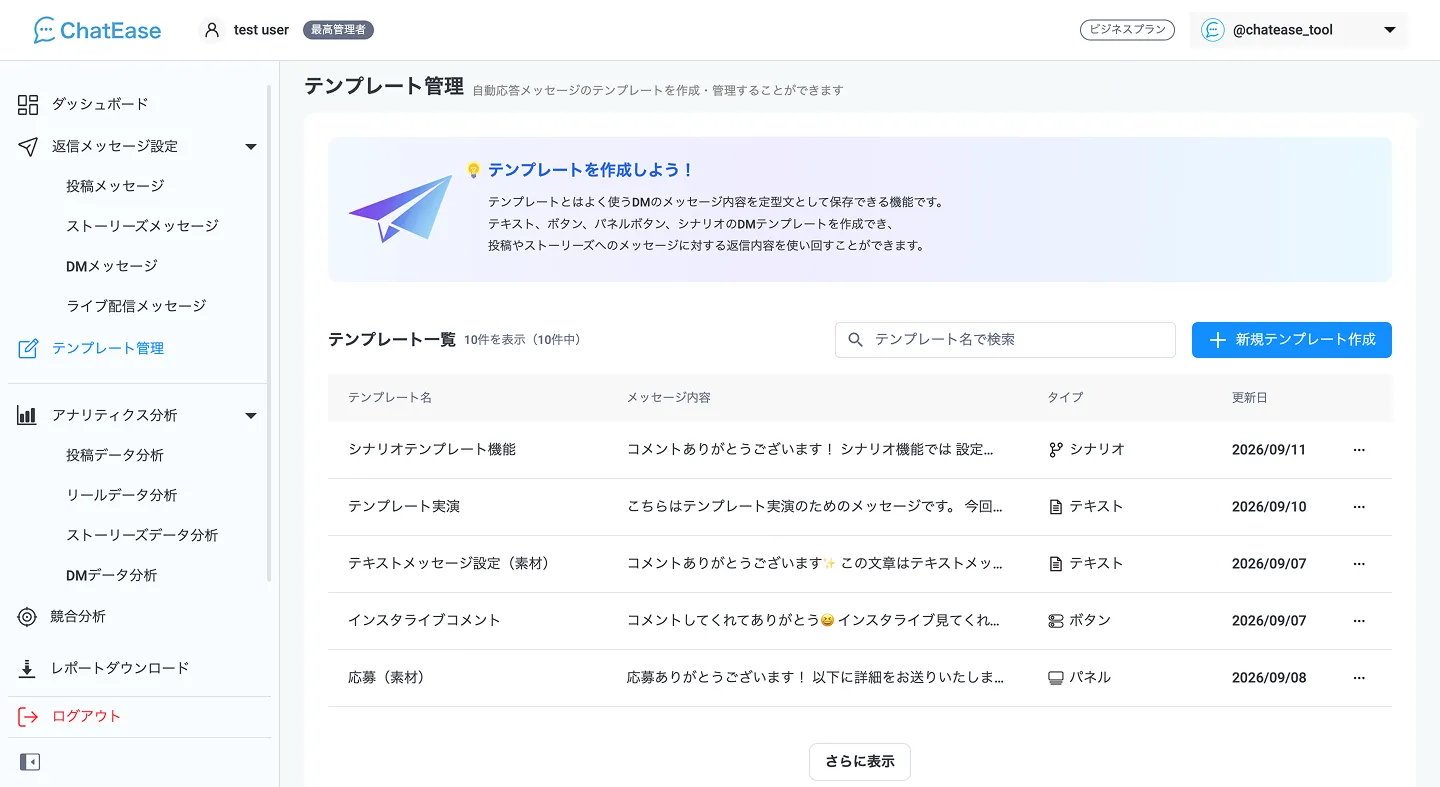
問題なければ「保存する」を押し、設定したテンプレート名がテンプレート一覧にあるか確認してください。
シナリオを自動返信に設定する
作成したシナリオテンプレートを、自動返信の設定で引用します。設定全体の流れは自動返信メッセージ基本設定をご覧ください。
STEP 1「テンプレートを追加」を選ぶ
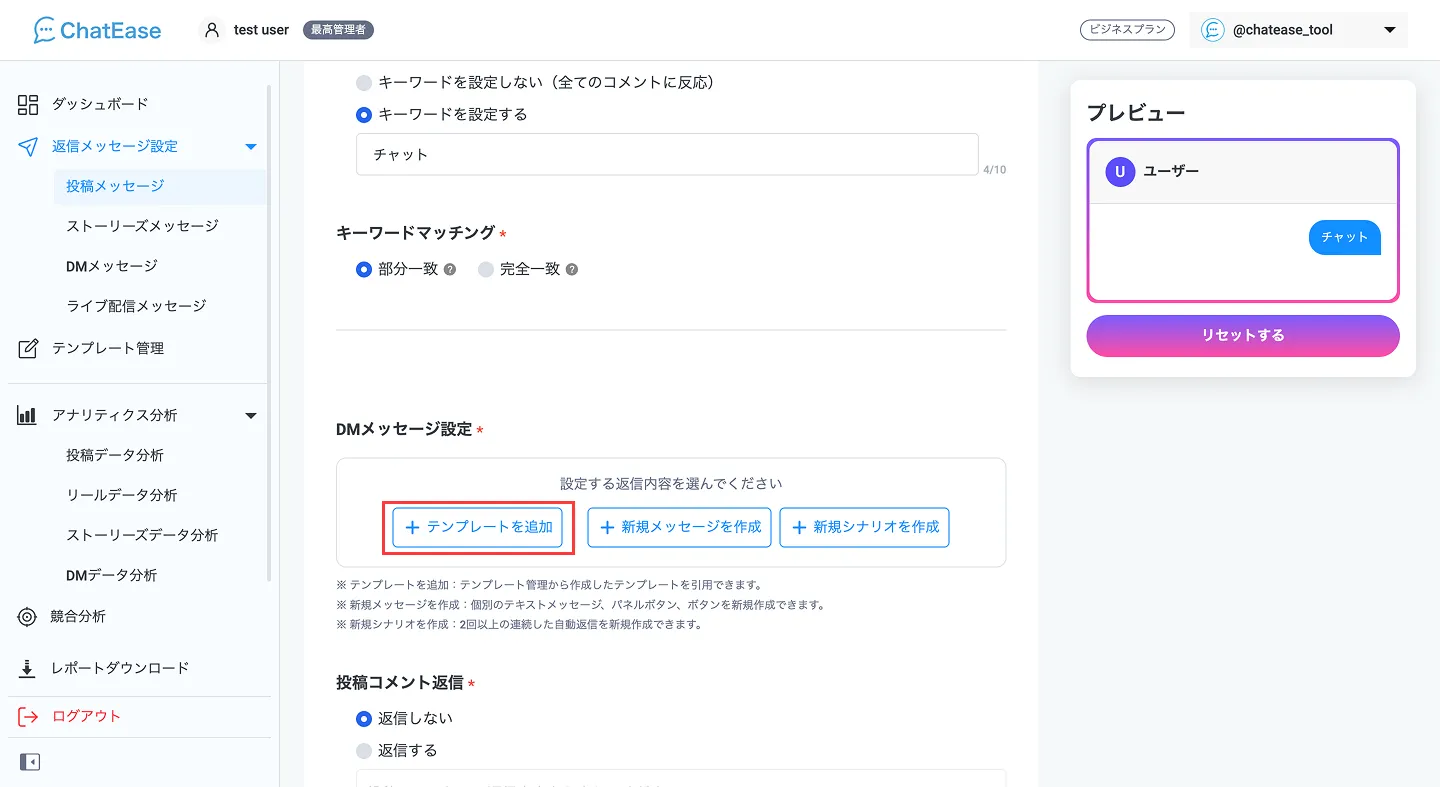
応答メッセージの設定画面にある「DMメッセージ設定」で、「テンプレートを追加」を選びます。
STEP 2作成したシナリオを選ぶ
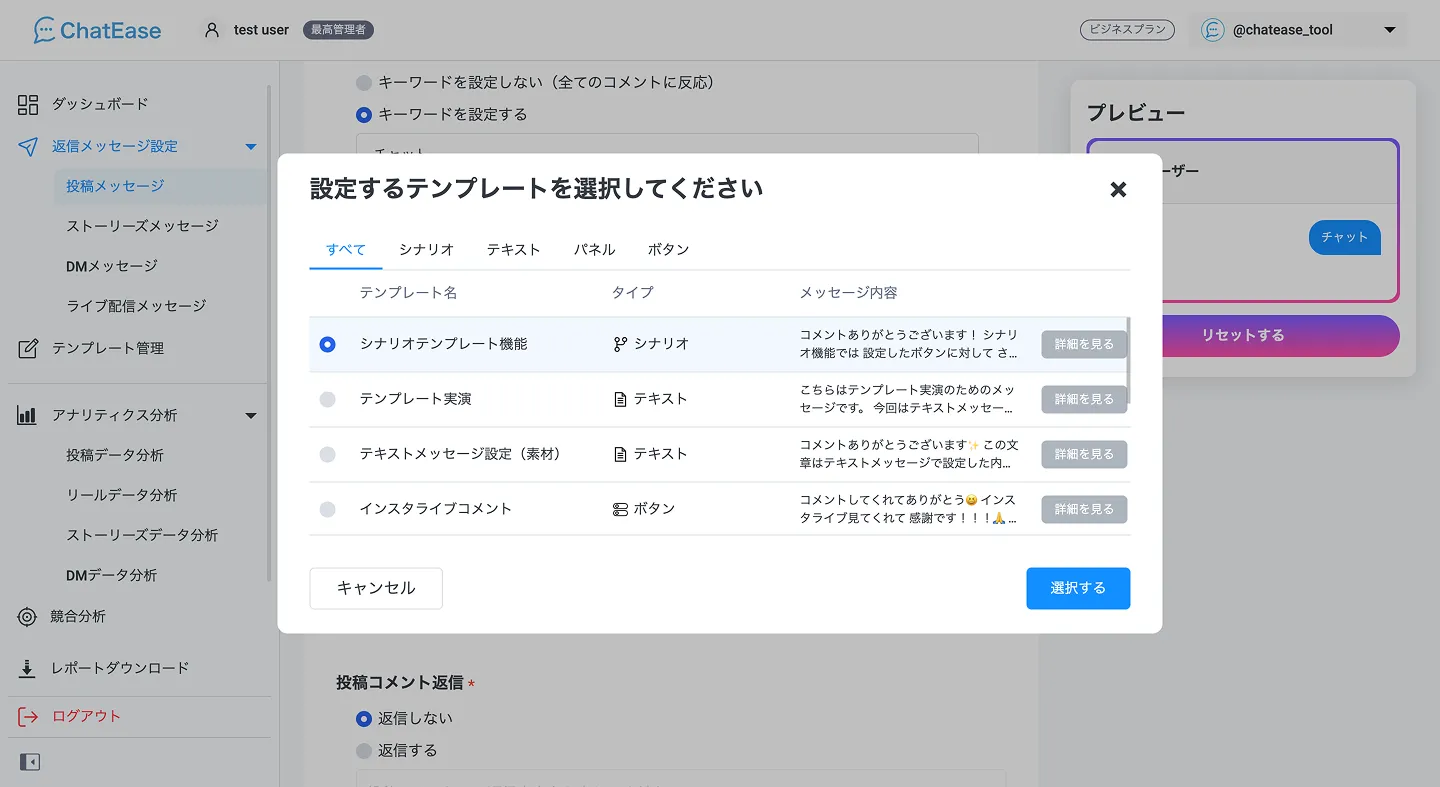
先ほど作成したテンプレートを選びます。設定内容を確認したいときは「詳細を見る」を押してください。
STEP 3プレビューで動きを確認する
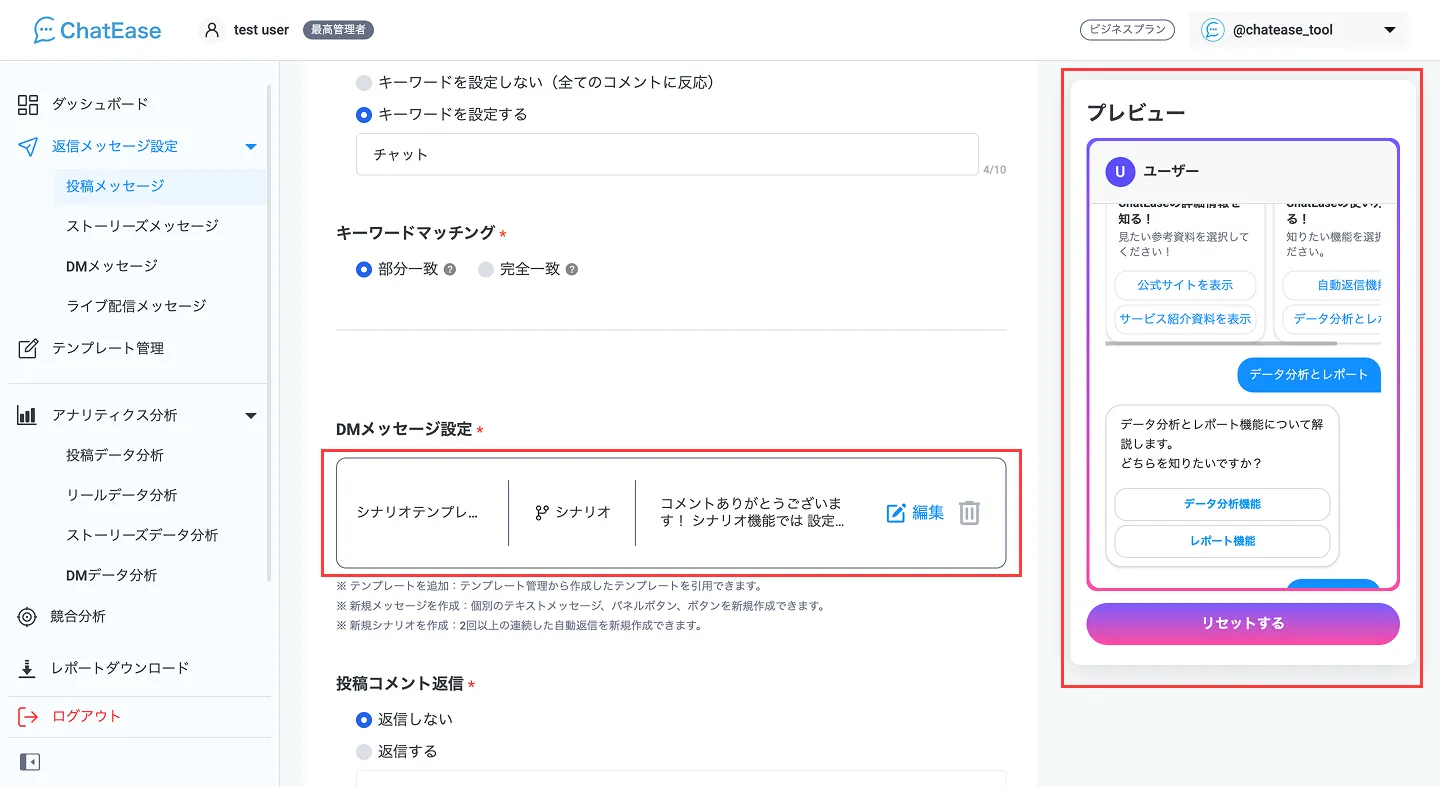
テンプレートを追加すると、プレビューに設定内容が表示されます。ボタンを押しながら、設定が合っているか確認しましょう。プレビューの下の「リセットする」を押すと、メッセージを最初から確認できます。
最初は複雑に感じるかもしれませんが、慣れると簡単に設定できるようになります。まずは試してみてください。