 公式LINE友だち追加

テンプレート機能を使うと、よく使う自動返信の設定をテンプレートとして保存し、いつでも引用できます。この記事では、テンプレートの作成手順と、自動返信で引用する方法を解説します。
- テンプレート管理からテンプレートを作成する手順
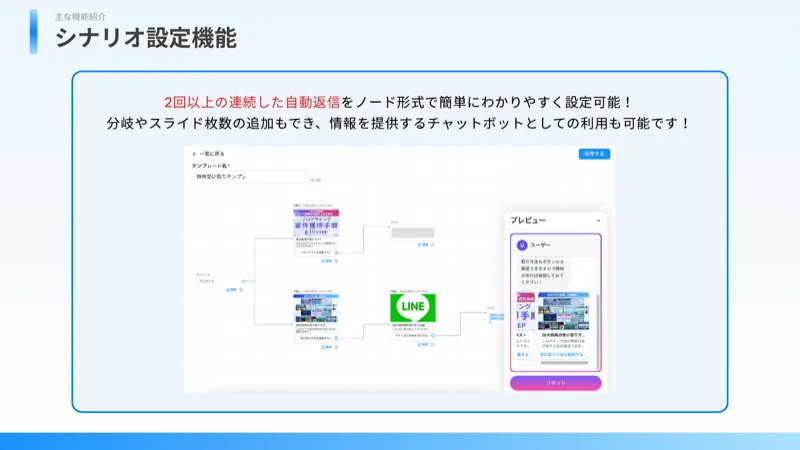
- 個別のテンプレートとシナリオテンプレートの選び方
- 作成したテンプレートを自動返信で引用する方法
テンプレート機能とは
テンプレート機能は、「投稿ごとに毎回返信を設定するのが手間」という声に応えて作られた機能です。よく使う自動返信の設定をテンプレートにしておけば、いつでも引用して使い回せるので、効率よく自動返信を運用できます。
テンプレートの作成手順
テンプレートは、投稿メッセージの設定で作った新規メッセージを保存して作ることもできます。この記事では、テンプレート管理から作成する方法を解説します。
STEP 1テンプレート管理で新規作成する
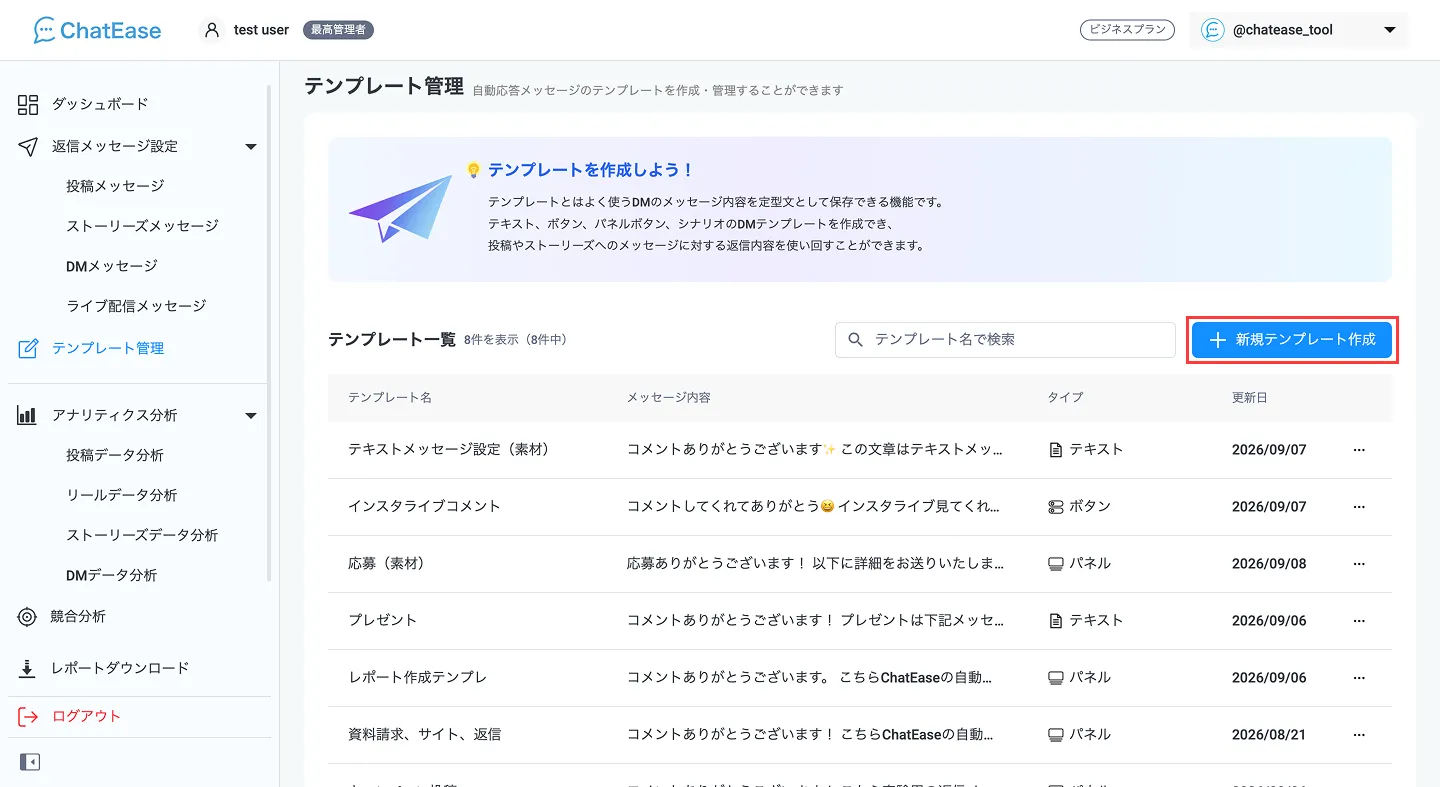
「テンプレート管理」タブを開き、「新規テンプレート作成」をクリックします。
STEP 2テンプレートタイプを選ぶ
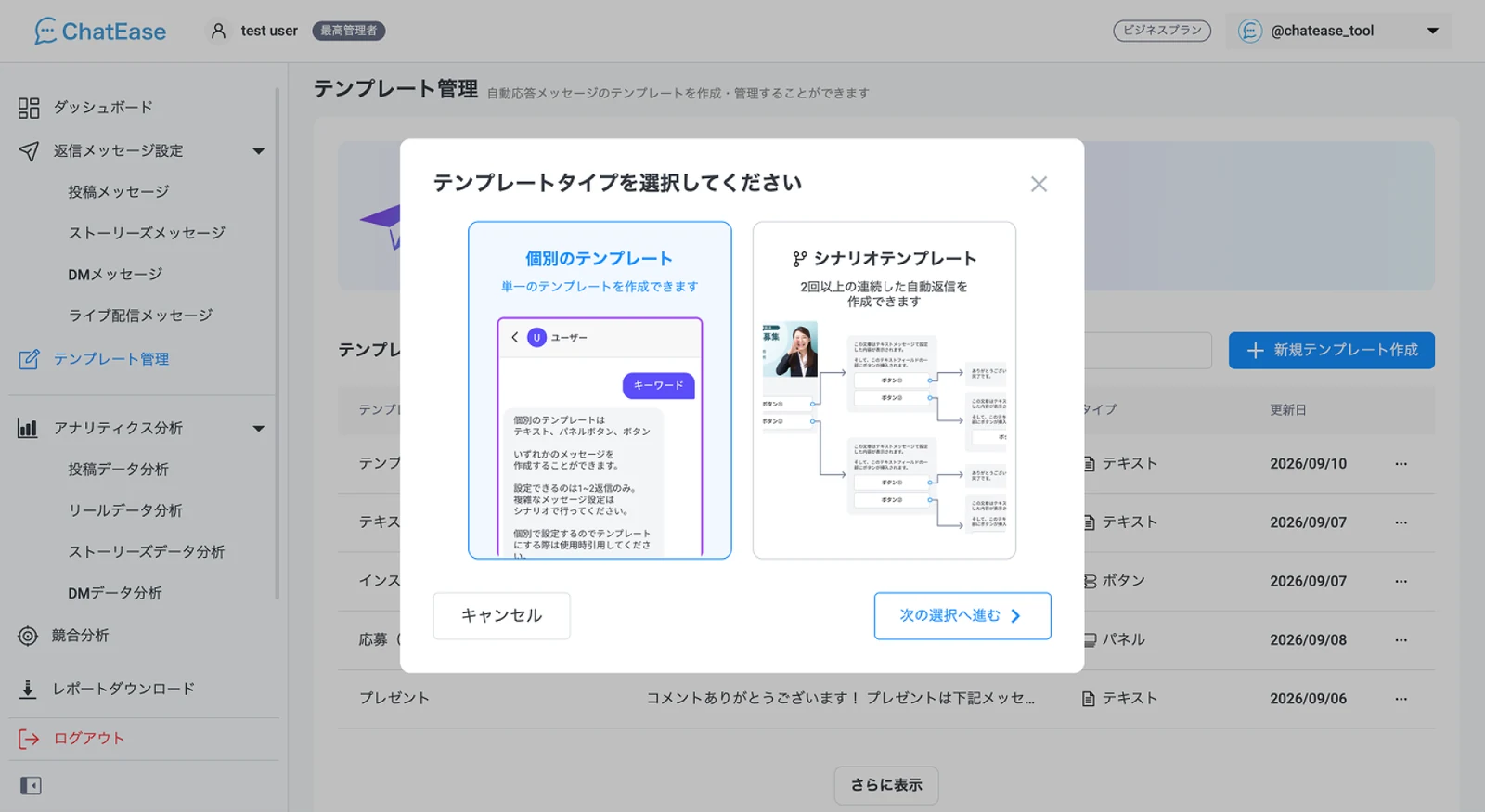
作りたい返信に合わせて、テンプレートタイプを選びます。
STEP 3メッセージタイプを選ぶ
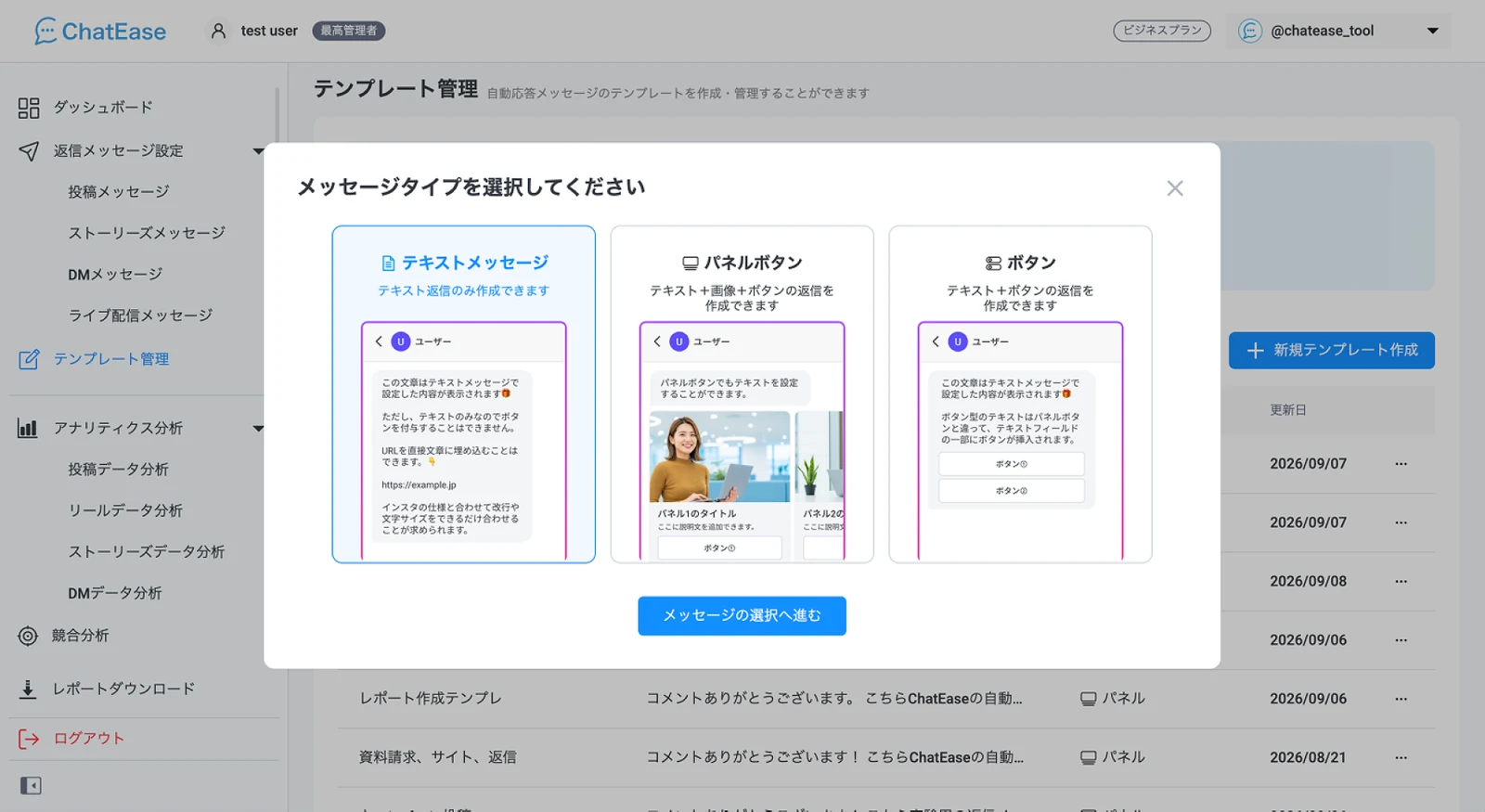
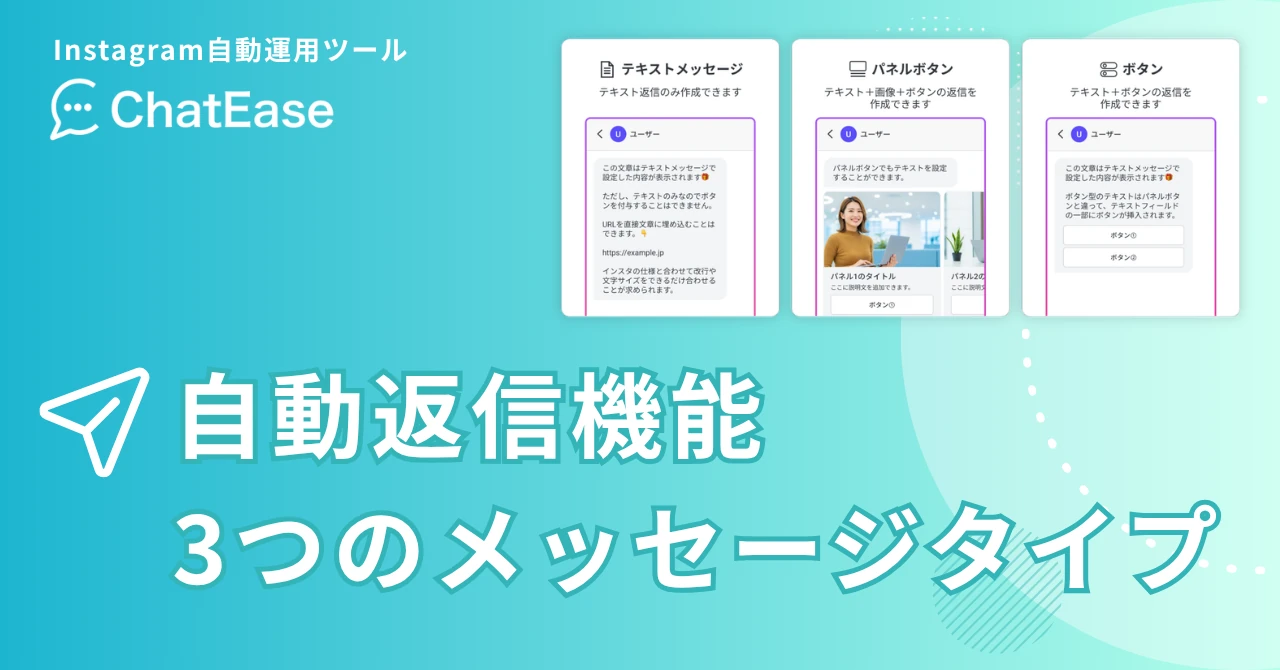
送るメッセージの形式を選びます。それぞれの違いは、自動返信機能3つのメッセージタイプで解説しています。
STEP 4メッセージを作成して保存する
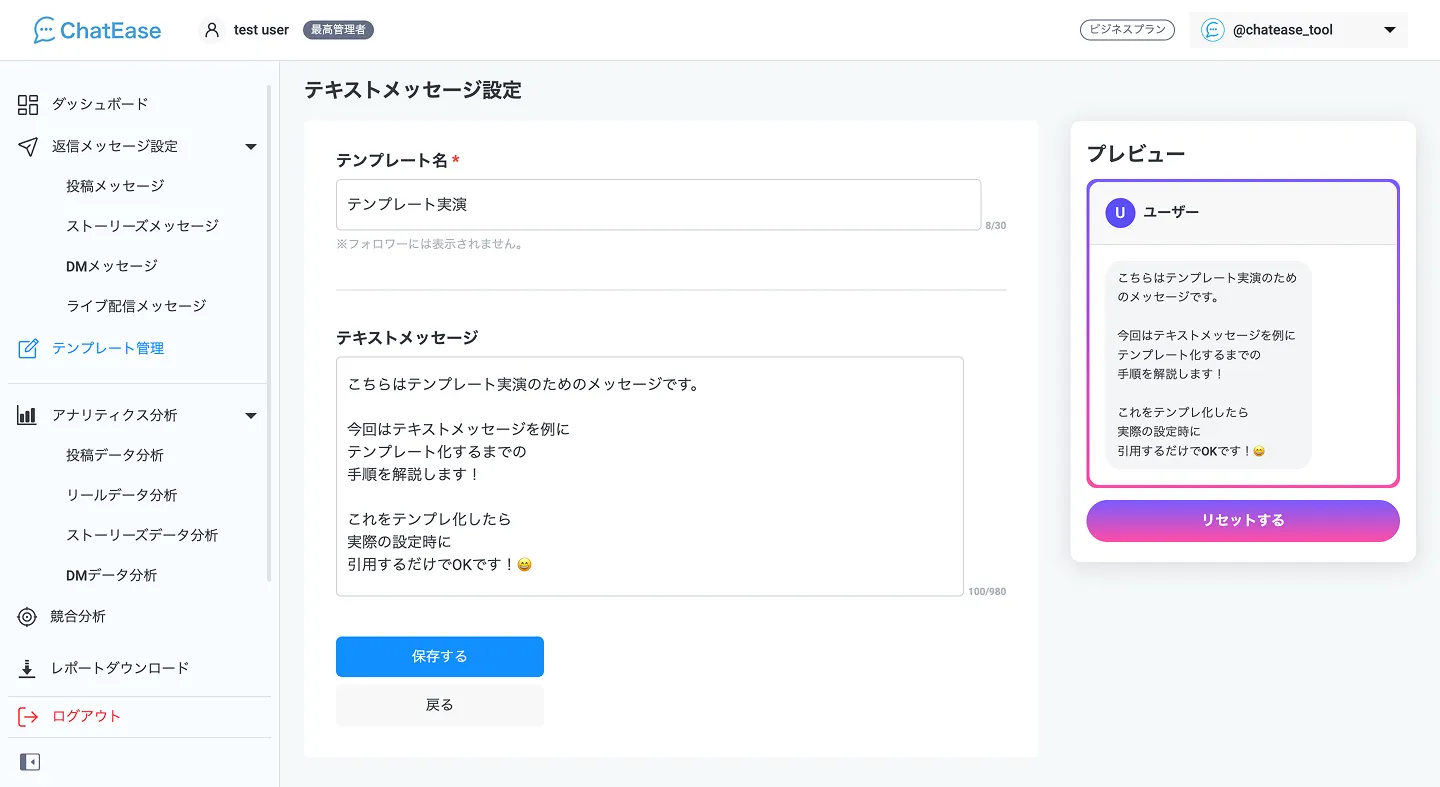
テンプレートにしたいメッセージを、プレビューで確認しながら作成します。ここではテキストメッセージを例にしています。
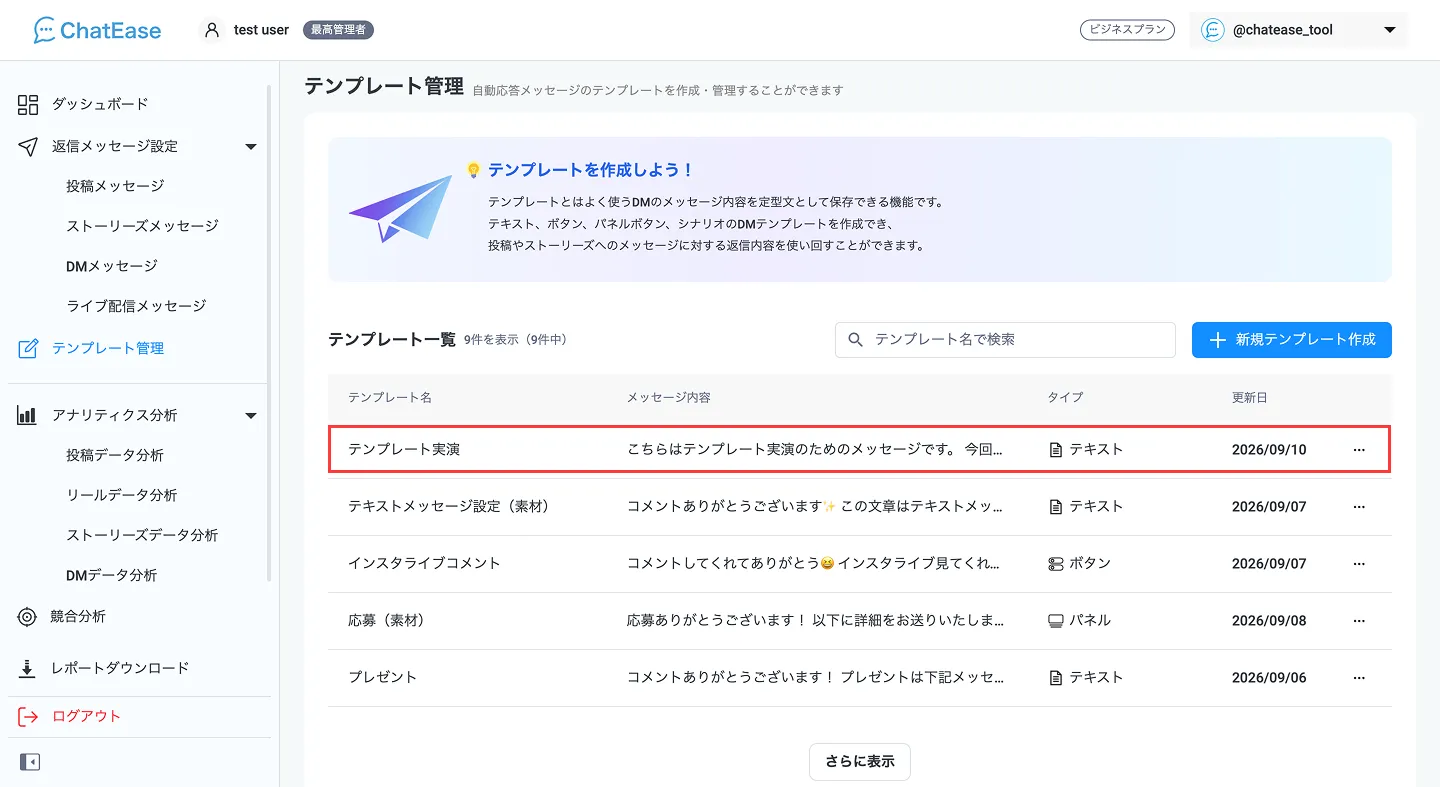
「保存する」を押すと、テンプレート管理の一覧にテンプレートが追加されます。あとから編集するときは、テンプレートの右側にある「・・・」を押してください。
自動返信でテンプレートを引用する
作成したテンプレートは、投稿やストーリーズなどの自動返信の設定で引用できます。設定全体の流れは、自動返信メッセージ基本設定をご覧ください。
STEP 1自動返信を設定する投稿を選ぶ
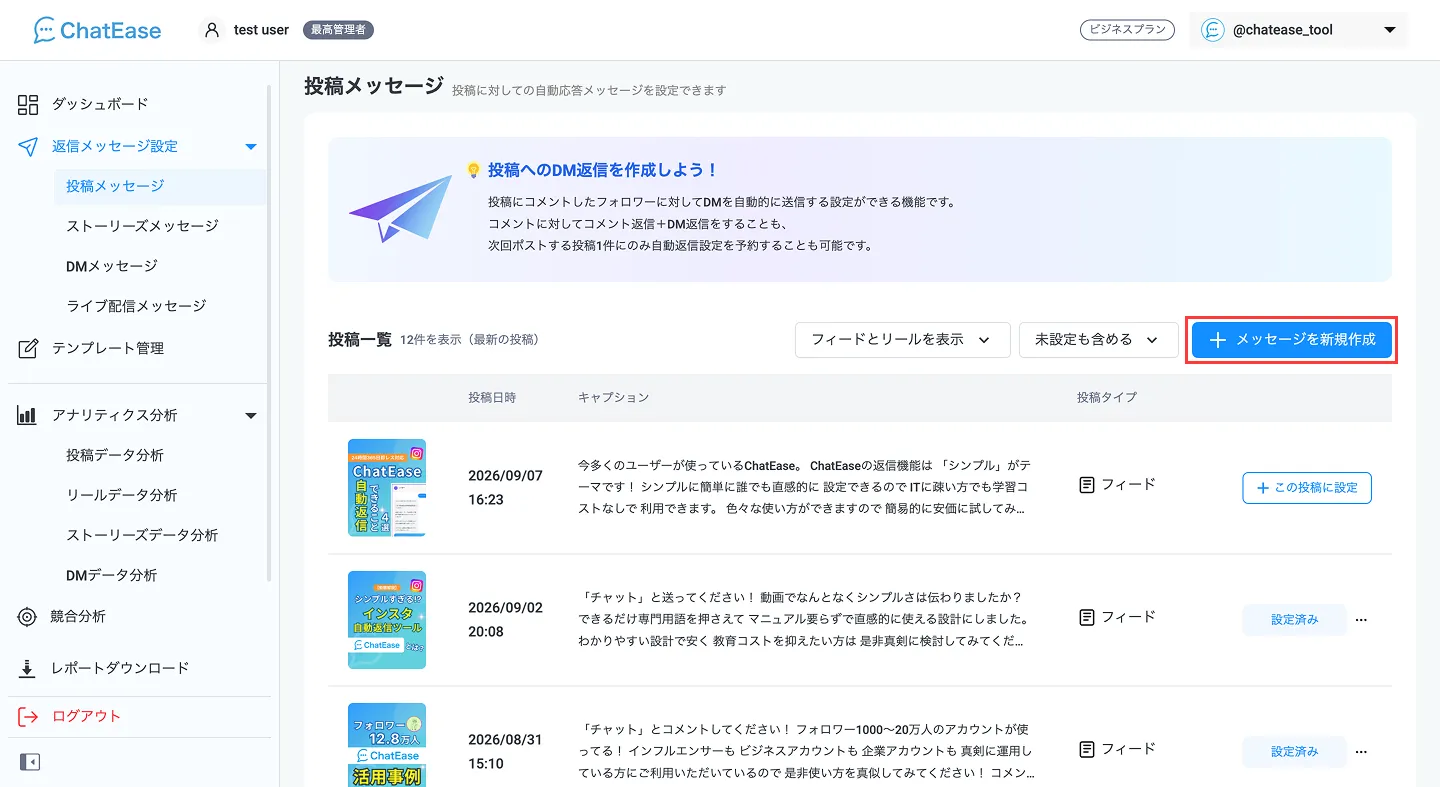
通常の自動返信と同じように、返信を設定する投稿を選びます。
STEP 2「テンプレートを追加」を選ぶ
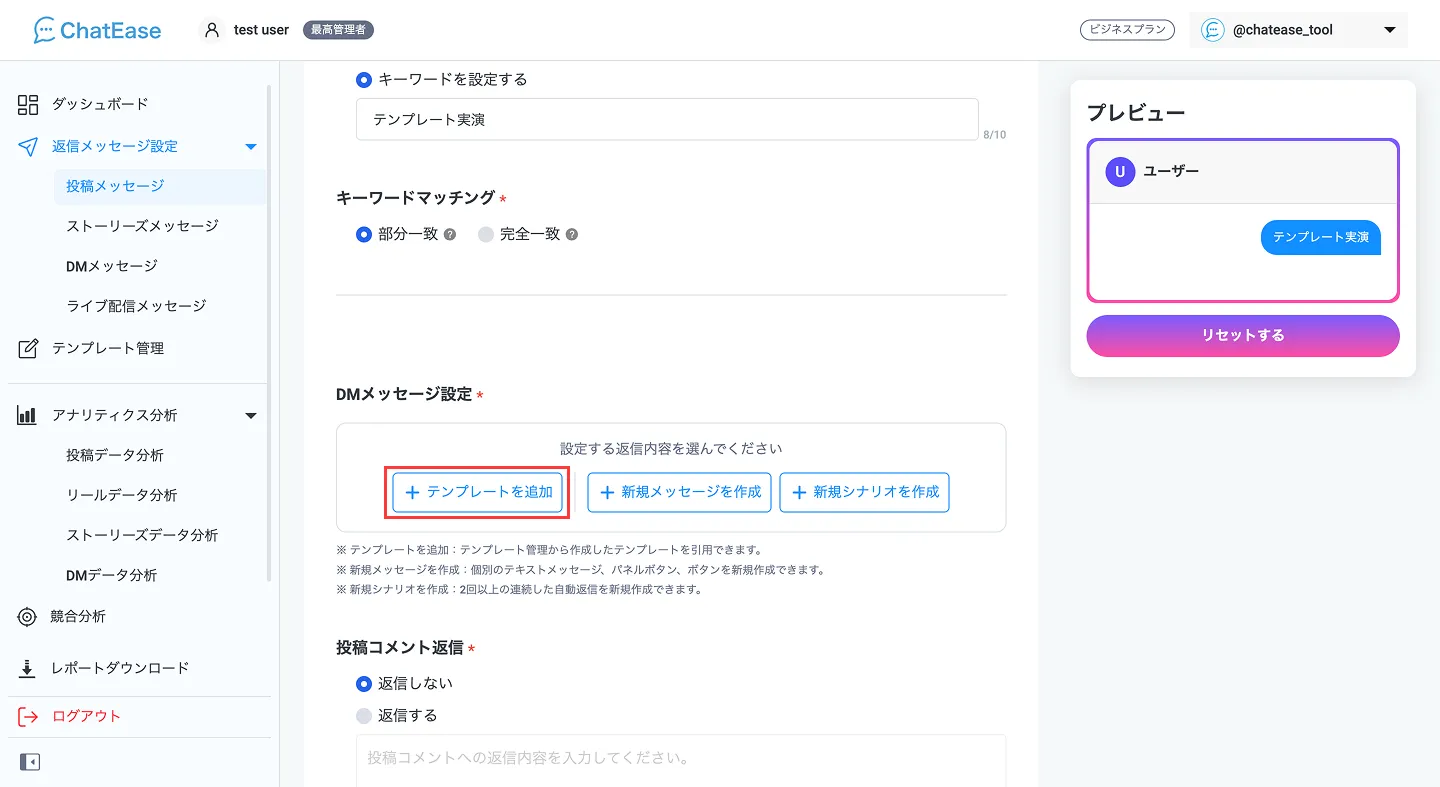
応答メッセージの設定画面にある「DMメッセージ設定」で、「テンプレートを追加」を選びます。
STEP 3使うテンプレートを選ぶ
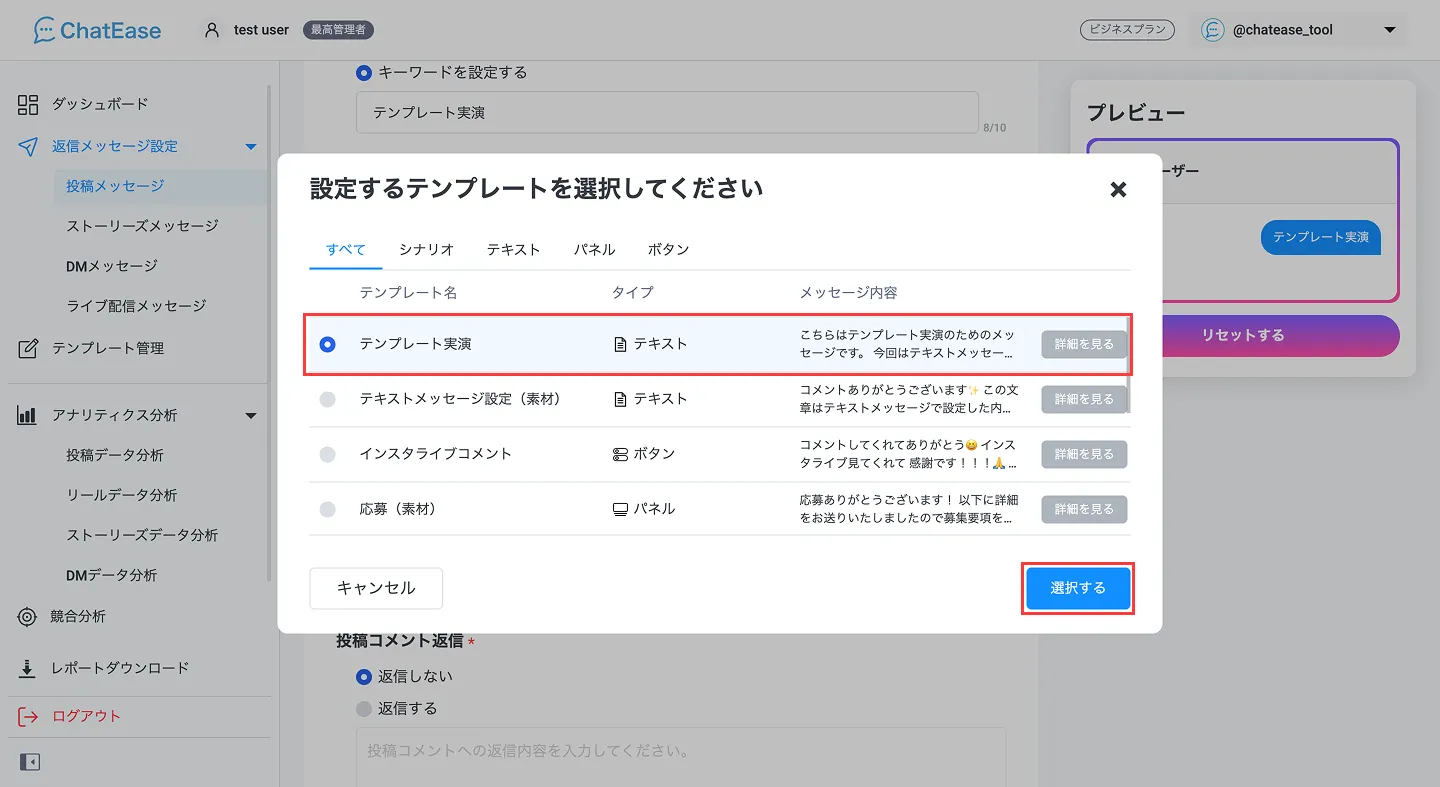
作成したテンプレートが一覧で表示されます。使いたいテンプレートを選んで、「選択する」を押してください。内容を確認・編集したいときは、右側の「詳細を見る」から設定画面に移動できます。
STEP 4内容とプレビューを確認する
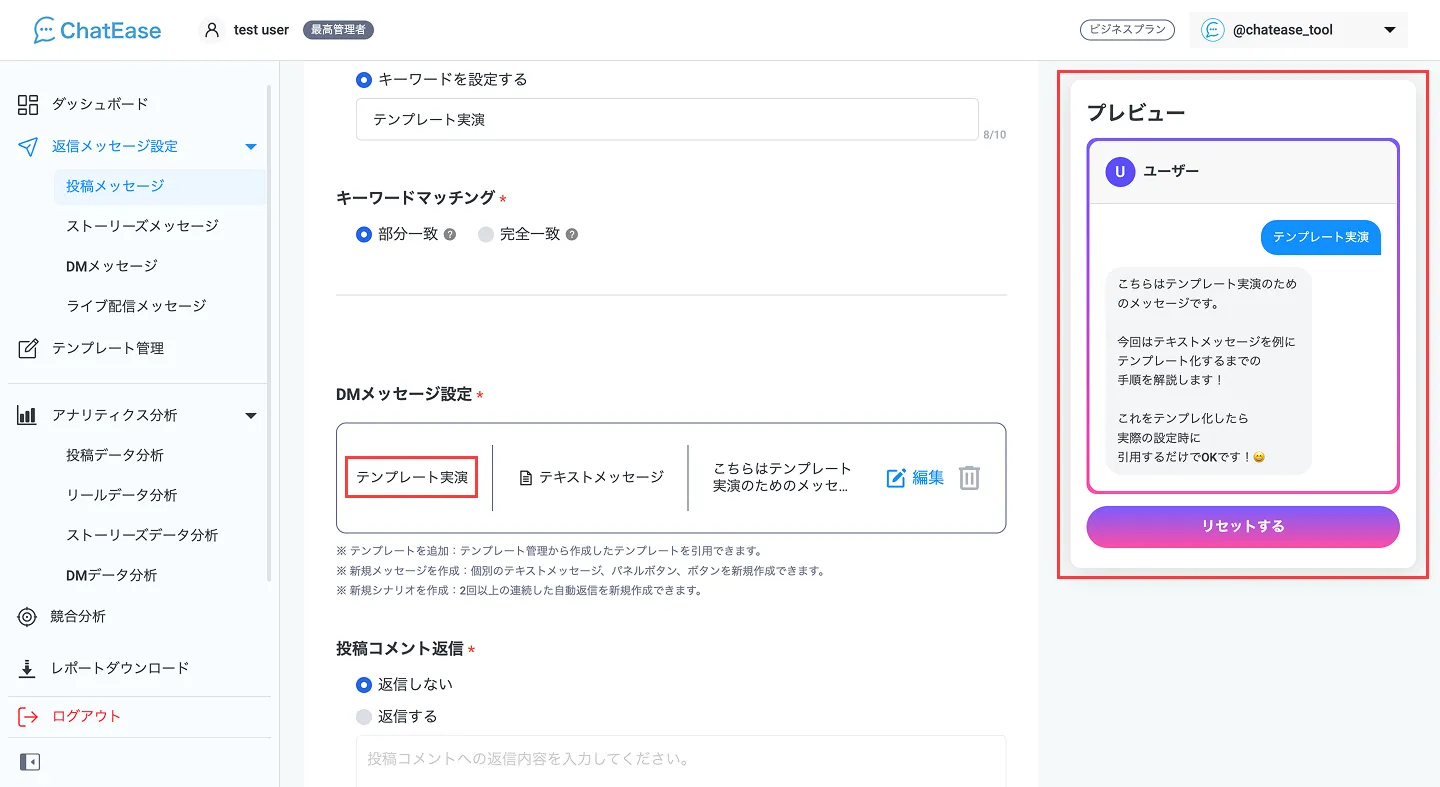
追加したテンプレートの名前、メッセージタイプ、メッセージ内容が表示されます。別のテンプレートに変えたいときは、「編集」か「削除」を押してください。プレビューにも反映されるので、返信したい内容と合っているか確認しましょう。
これでテンプレートを活用できるようになりました。使い回したいメッセージをテンプレートにして、自動返信の設定を効率化しましょう。