 公式LINE友だち追加


ChatEaseのデータ分析機能を使うと、投稿ごとの数値を一覧で確認して、次の投稿に活かせます。この記事では、データ分析ページの見方と活用方法を解説します。
- データ分析ページの見方
- 並び替え、ラベル、メモの活用方法
- 投稿ごとの詳細ページの見方
ChatEaseのデータ分析機能
ChatEaseのデータ分析は、実用性を重視して作られています。Instagramを活用したSNSマーケティングを得意とする会社が、実際に行っていたデータ分析フォーマットをそのまま活用できる設計です。
本来はスプレッドシートなどへの手動の転記が必要な作業も、必要なくなります。Metaの公式APIを活用して審査に通過したツールだからこそ、自動で取得できる仕組みが整っていますので、それを活用して今後の投稿に活かしていきましょう。
データ分析ページの見方
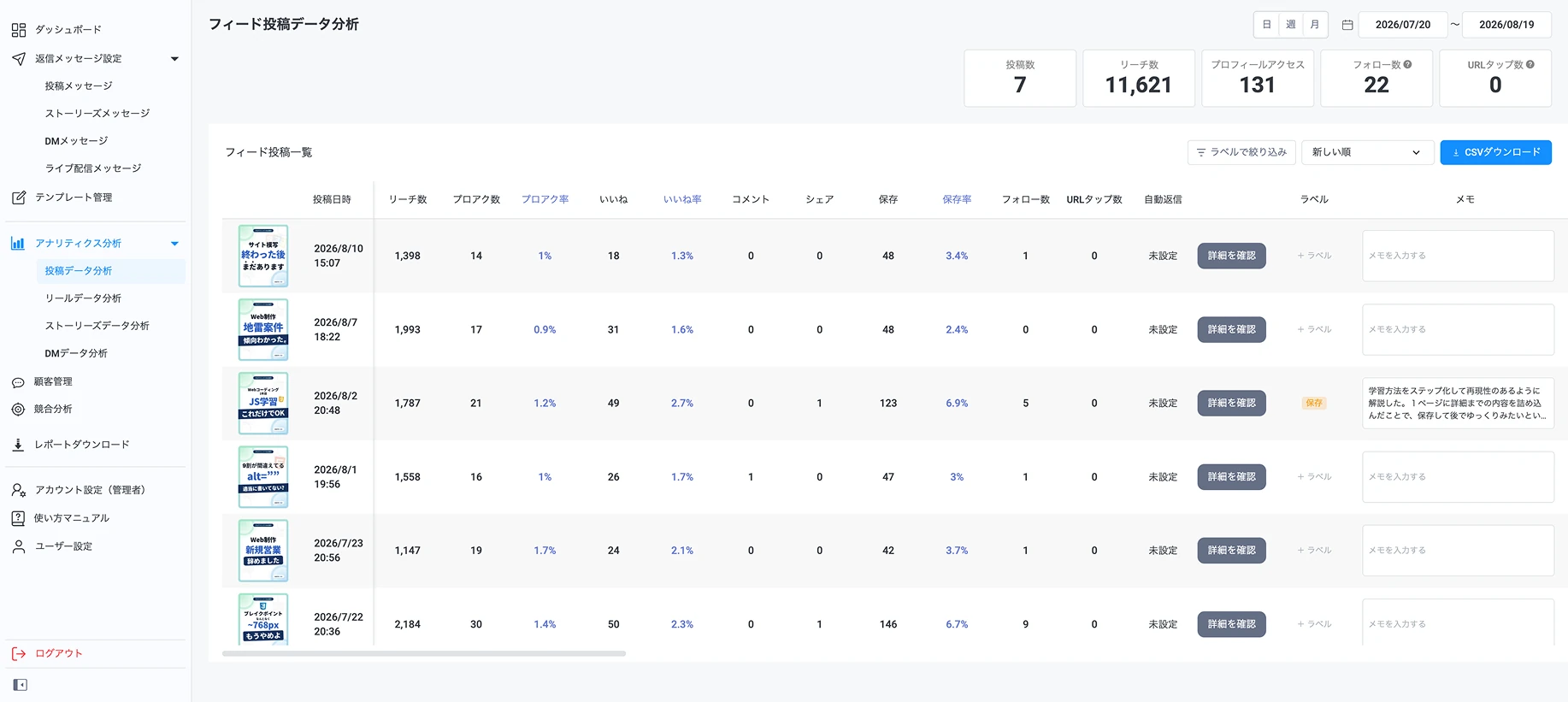
データ分析ページは、シンプルで実用的な作りになっています。各投稿の数値が表で表示されるので、どの数値が高いかをひと目で分析し、反応のいい投稿内容やニーズ、表現方法を次の投稿に活かせます。
分析したい期間を設定する
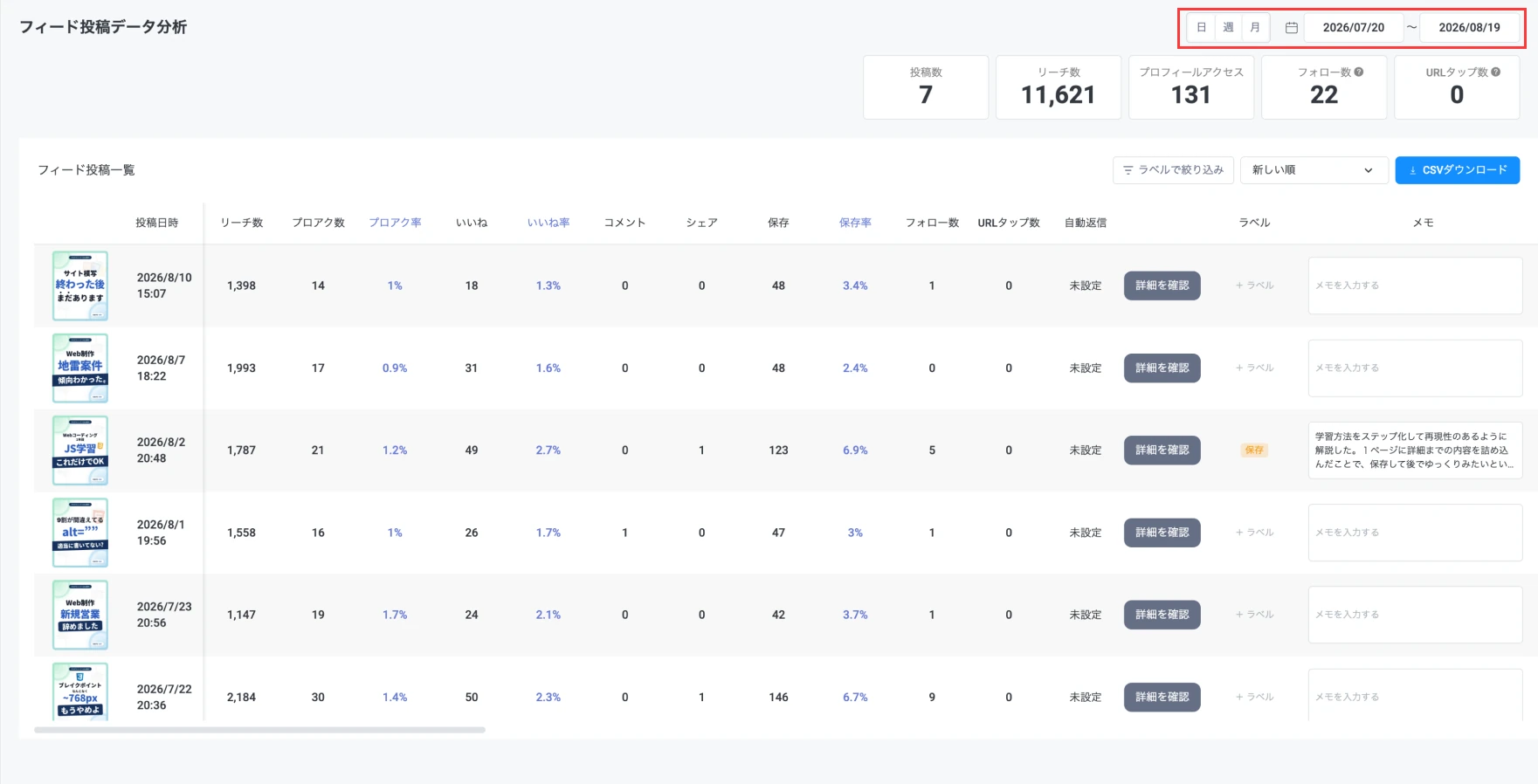
分析したい期間を設定します。投稿分析では、過去の投稿の何がエンゲージメント向上につながったかを分析する必要があります。初期設定では、現時点から1ヶ月前までの期間が設定されています。
期間内の合計数値
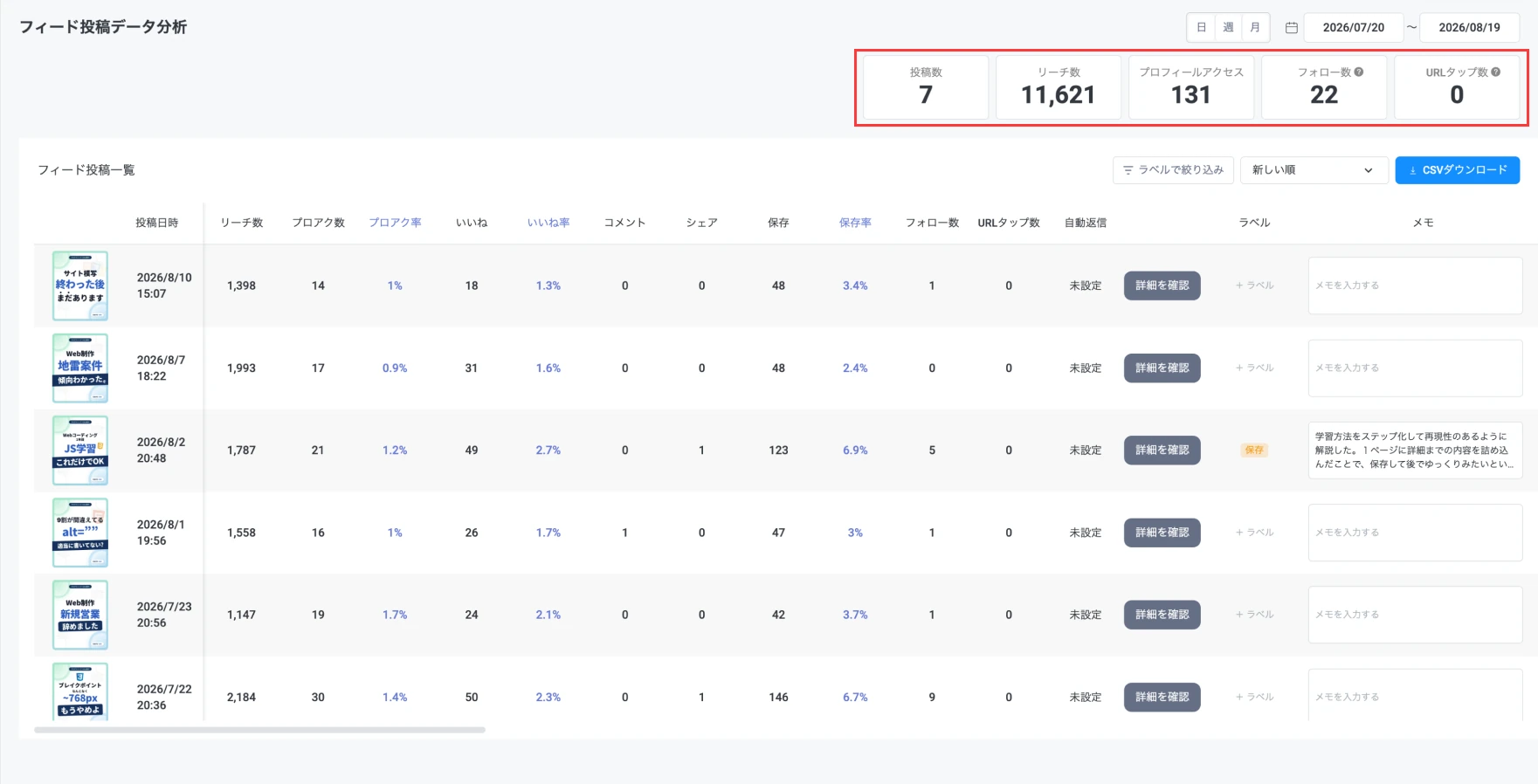
期間内にポストした投稿の合計値です。フィード投稿で得られたリーチ数、プロフィールアクセス、フォロー数などをひと目で把握できます。分析期間を変えると数値も変わるので、月単位で比較するのもおすすめです。
投稿一覧データ
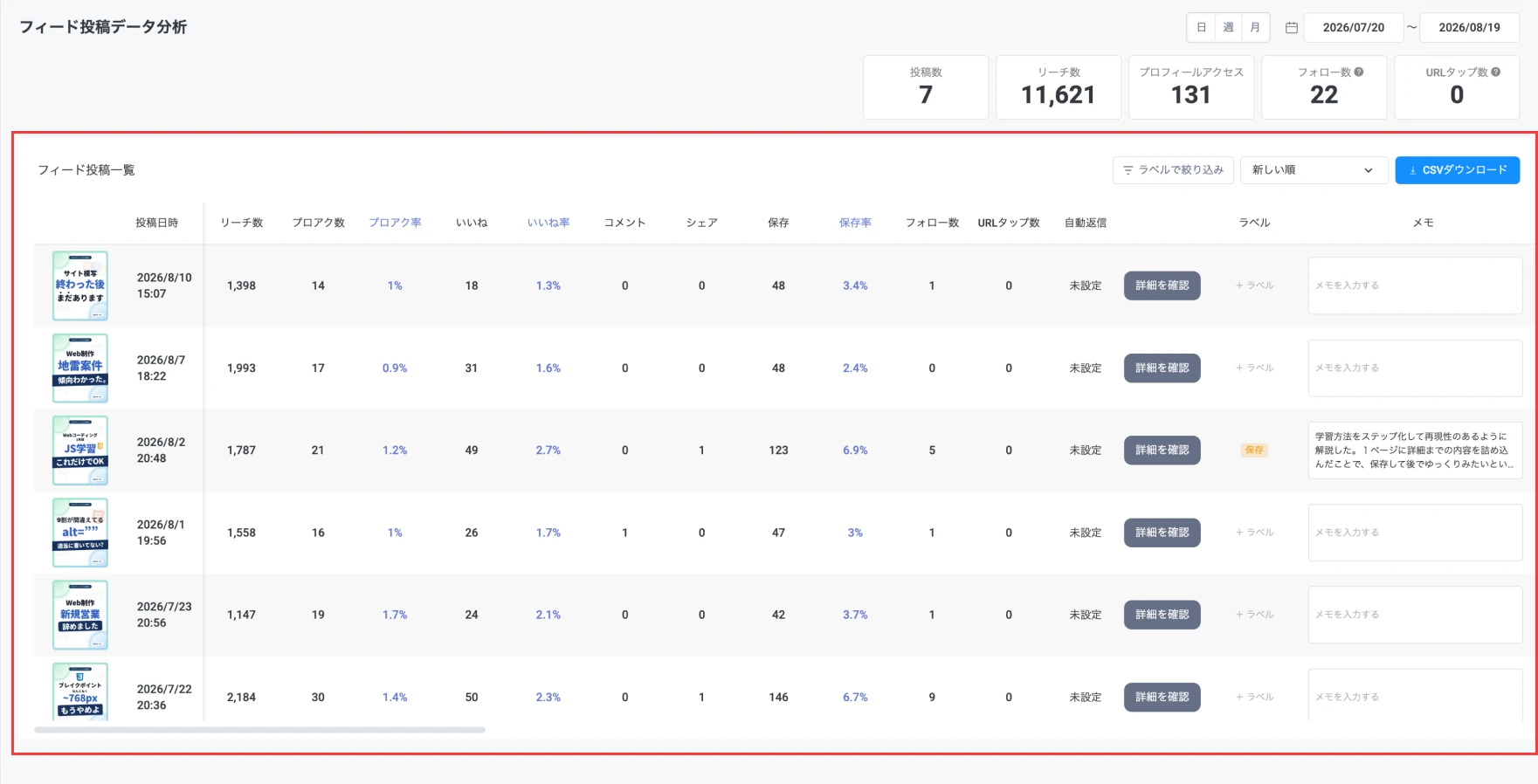
メインのデータ分析欄です。期間内の投稿がすべて表示され、各投稿がどれくらいの数値を獲得しているかを一覧で確認できます。
データ分析機能の活用方法
投稿データの一覧では、さまざまな表示方法や活用方法ができます。SNS運用代行会社が実際に活用している機能も組み込まれています。
並び替えで数値の大きい順に並べる
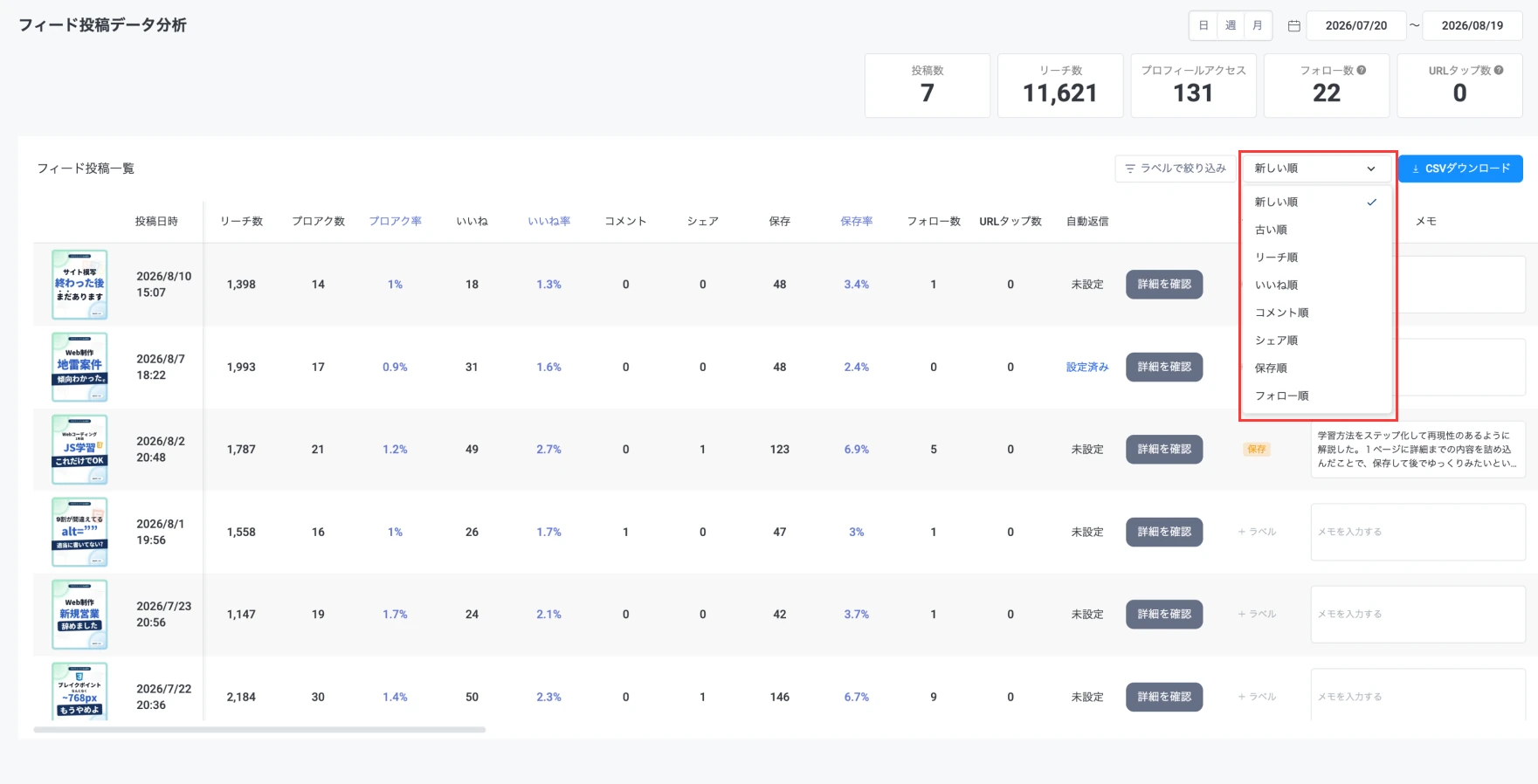
初期設定は新しい順ですが、リーチ数順、いいね数順、保存数順などに並び替えられます。いいねや保存が多い投稿の傾向をつかめます。これによっていいねが多い投稿や保存が多い投稿の傾向を掴むことができます。
ラベルをつけて施策ごとに絞り込む
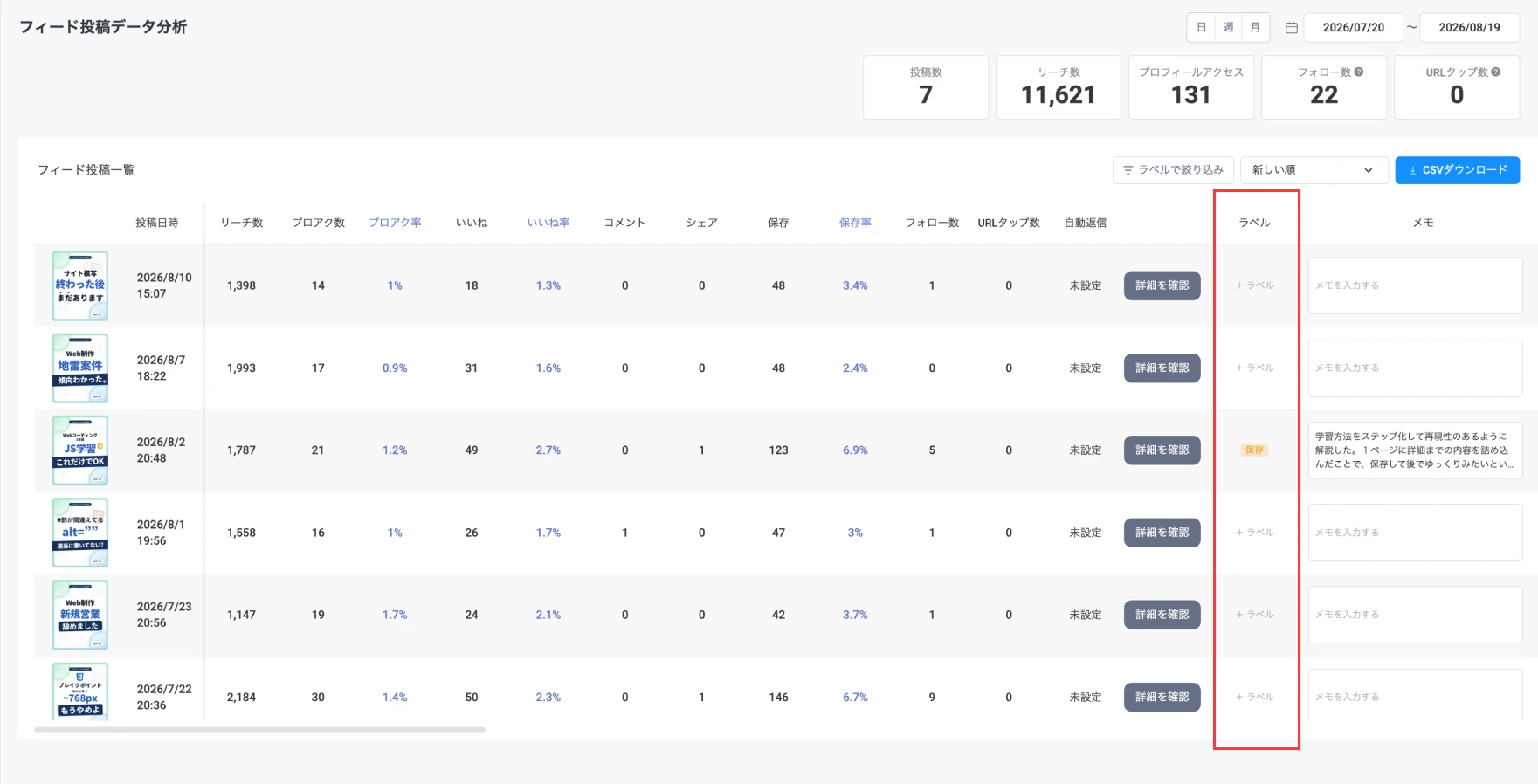
投稿には、保存、いいね、コメント誘導など、それぞれ目的(CTA)があるはずです。保存を目的にした投稿、いいねを目的にした投稿、コメント誘導を行う投稿。これらの投稿に対して自由にラベルをつけることができます。
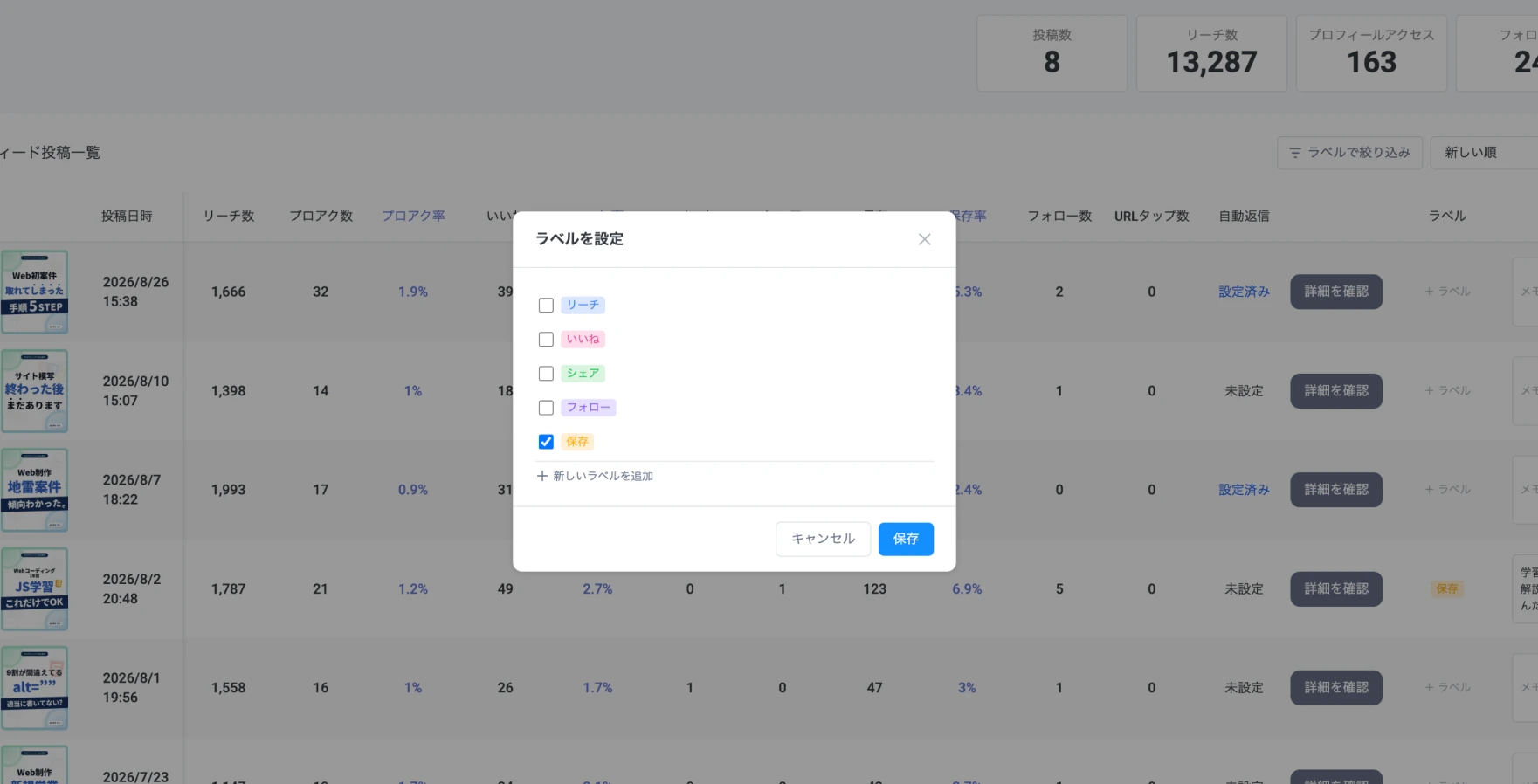
ラベルは主にCTAになる項目を設定できるほか、独自のラベルも追加できます。
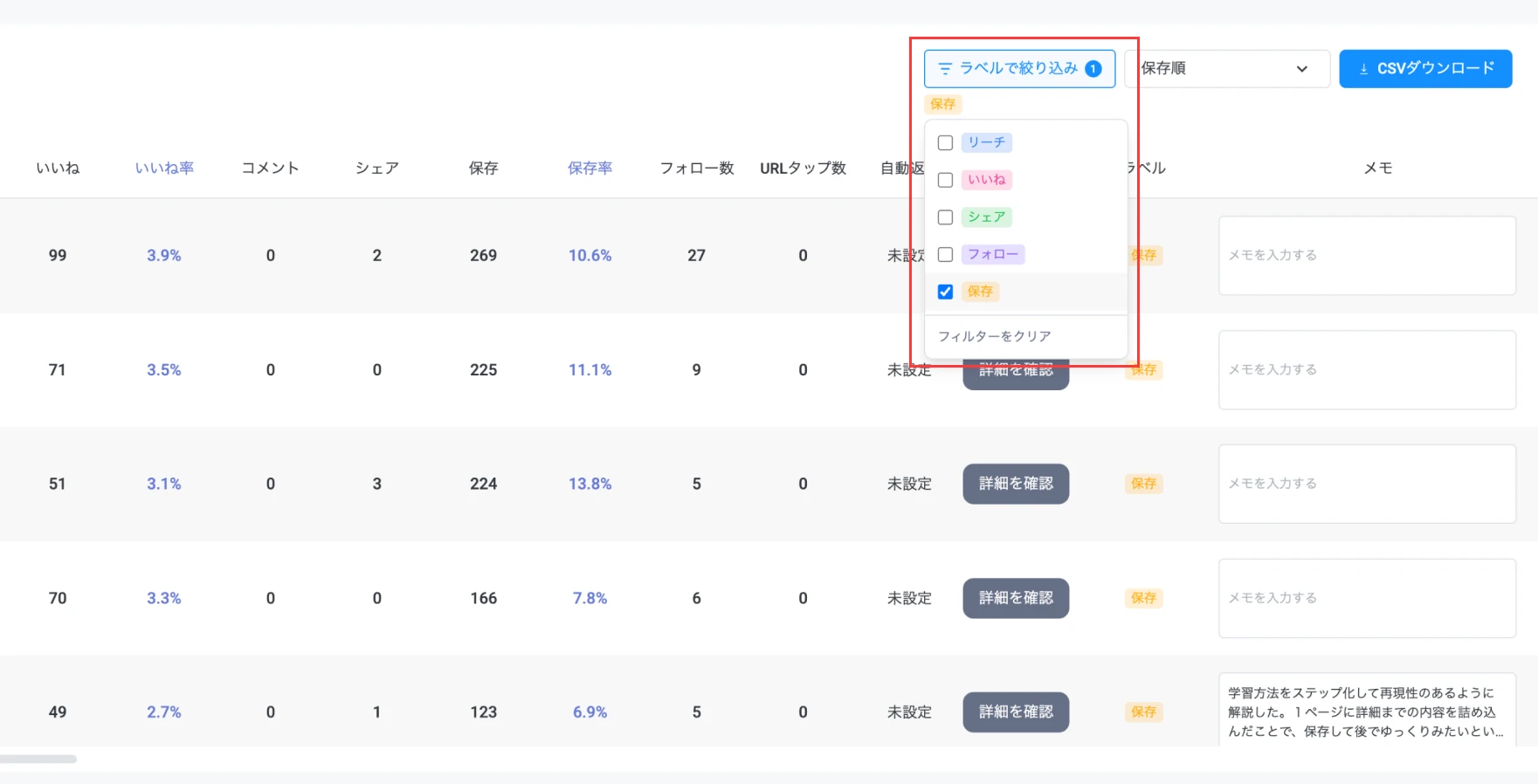
ラベルをつけると、投稿ごとに何の実験をしたのかを分けられるうえ、ラベルで絞り込んで表示できます。保存ラベルで絞り込んで保存数順に並べれば、最も保存に効果のある投稿を見つけられます。
メモで投稿を分析する
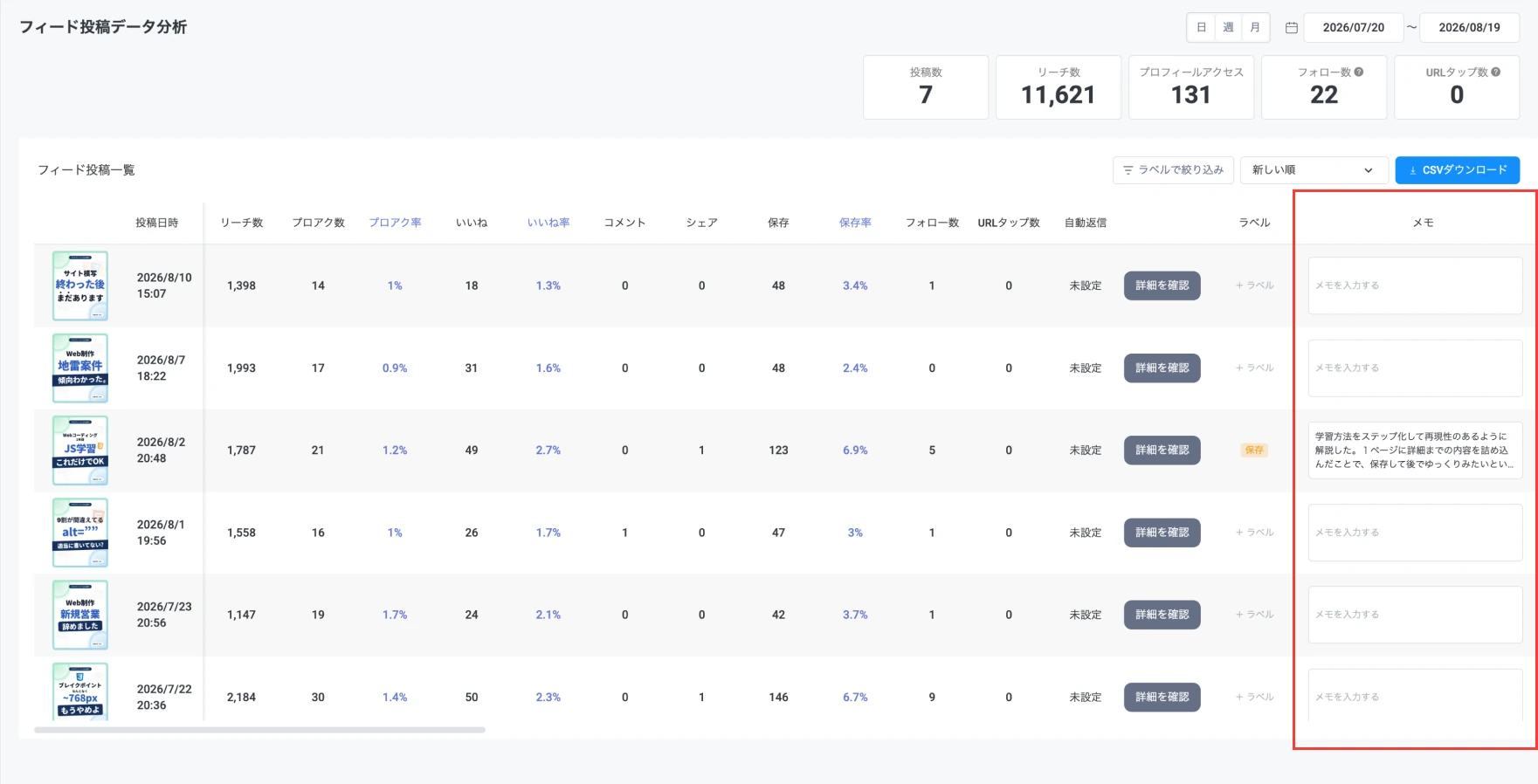
投稿一覧の右端にメモ欄があります。なぜ伸びたのか、どんな意図で投稿したのかを記録できます。メンバーとの意図の共有や、自分の振り返りや分析に使えます。
データ分析詳細ページの見方
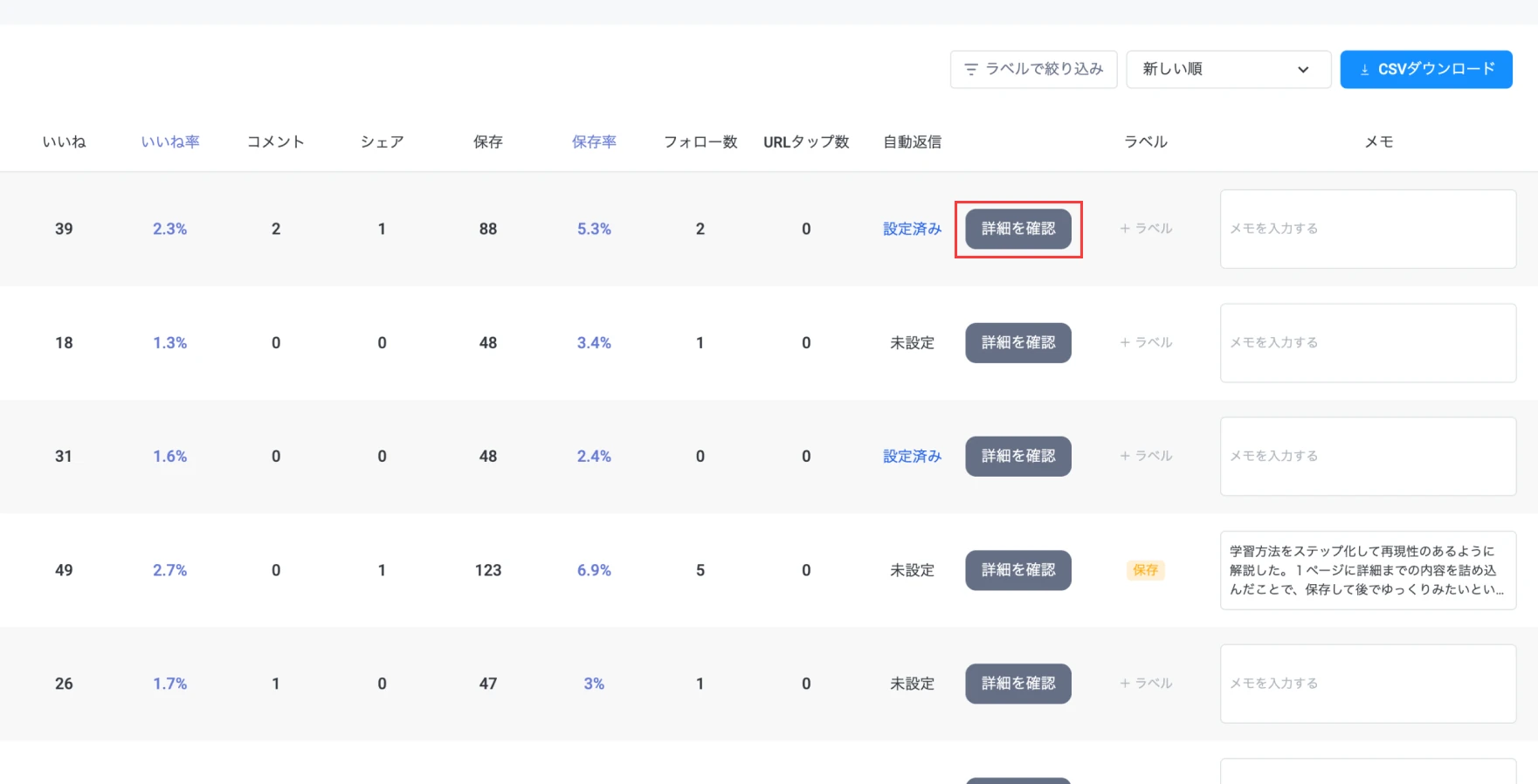
投稿一覧の「詳細を確認」を押すと、その投稿単体の細かいデータを確認できます。
投稿コンテンツ
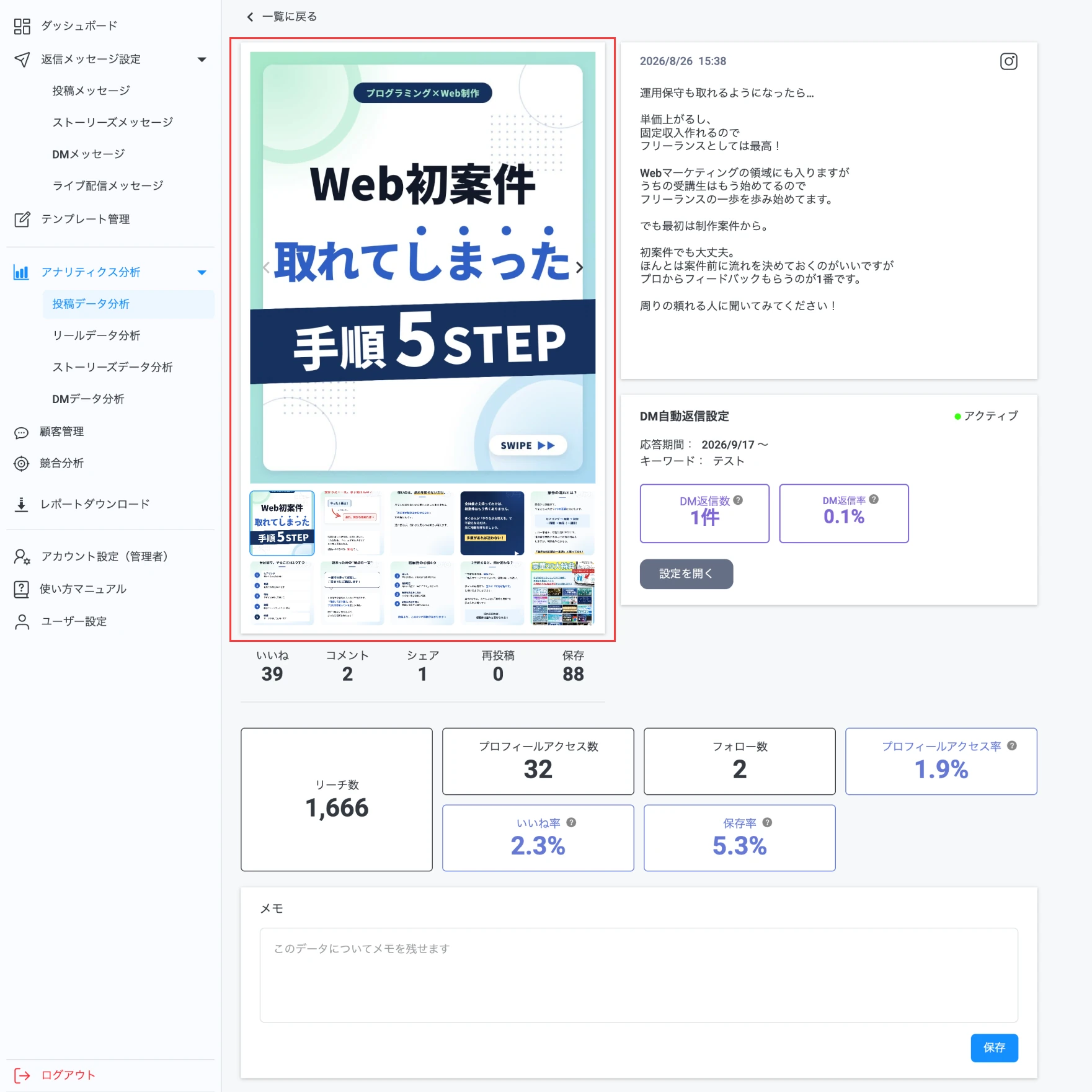
ChatEase内でも自身が投稿したコンテンツを閲覧することができます。フィードであれば、各ページを表示することもできますし、リールであれば動画を再生することもできます。
キャプション詳細
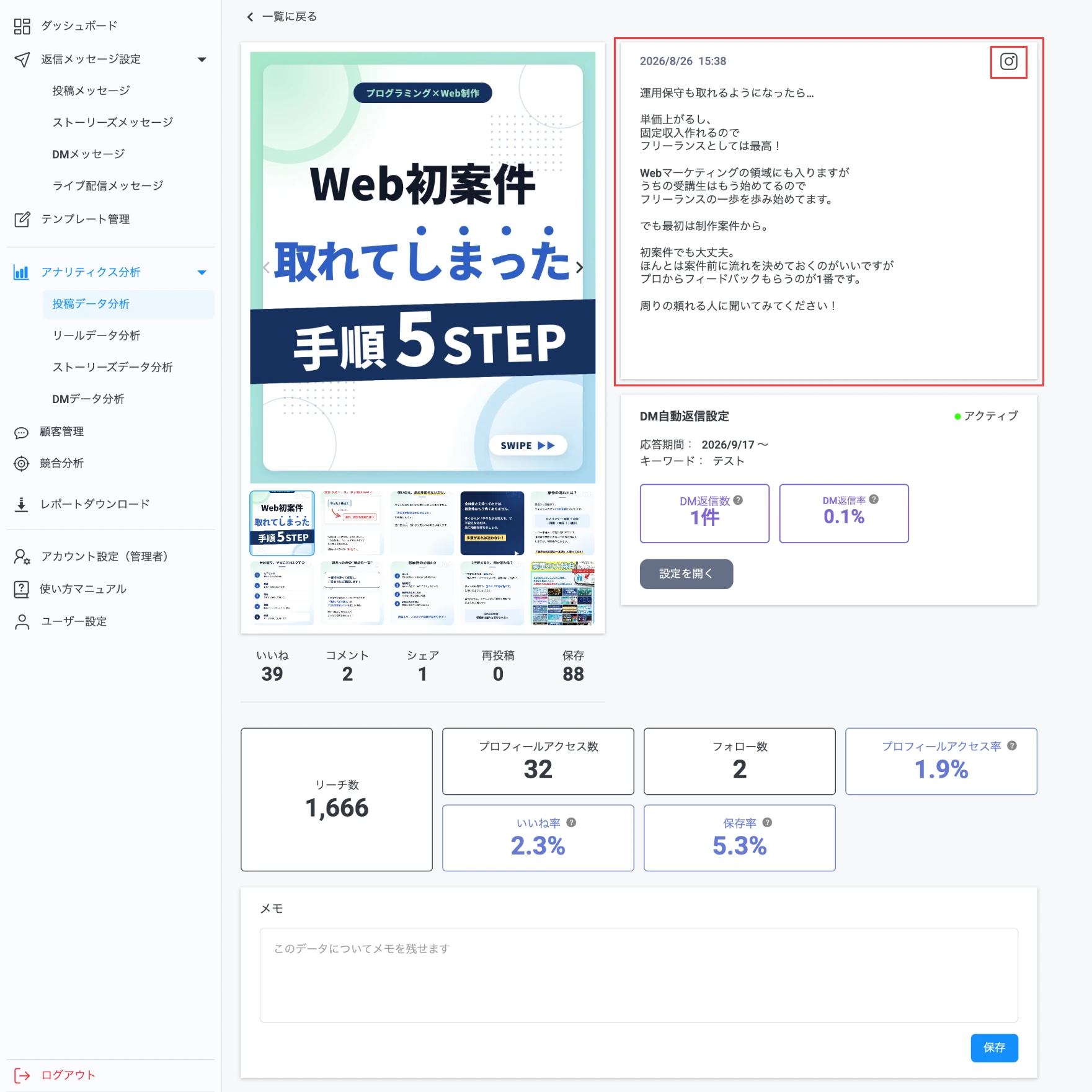
投稿日とキャプションを確認できます。右上のInstagramアイコンをクリックすると、実際の投稿をWebで開けます。
自動返信設定のデータ
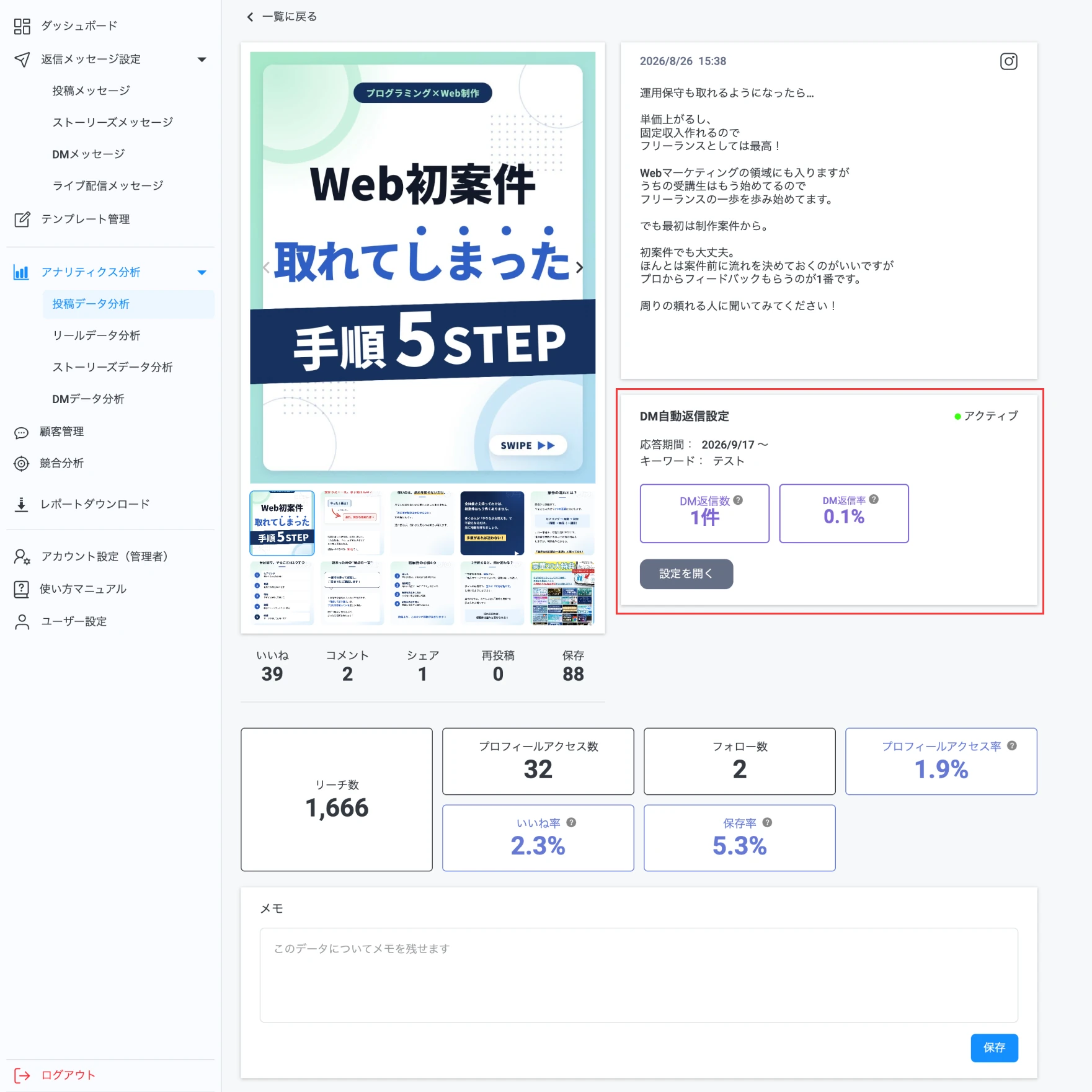
投稿に設定した自動返信の応答期間、反応するキーワード、自動返信が稼働した回数を確認できます。「設定を開く」を押すと、自動返信の設定画面に移動できます。設定方法は自動返信メッセージ基本設定をご覧ください。
インサイトデータ
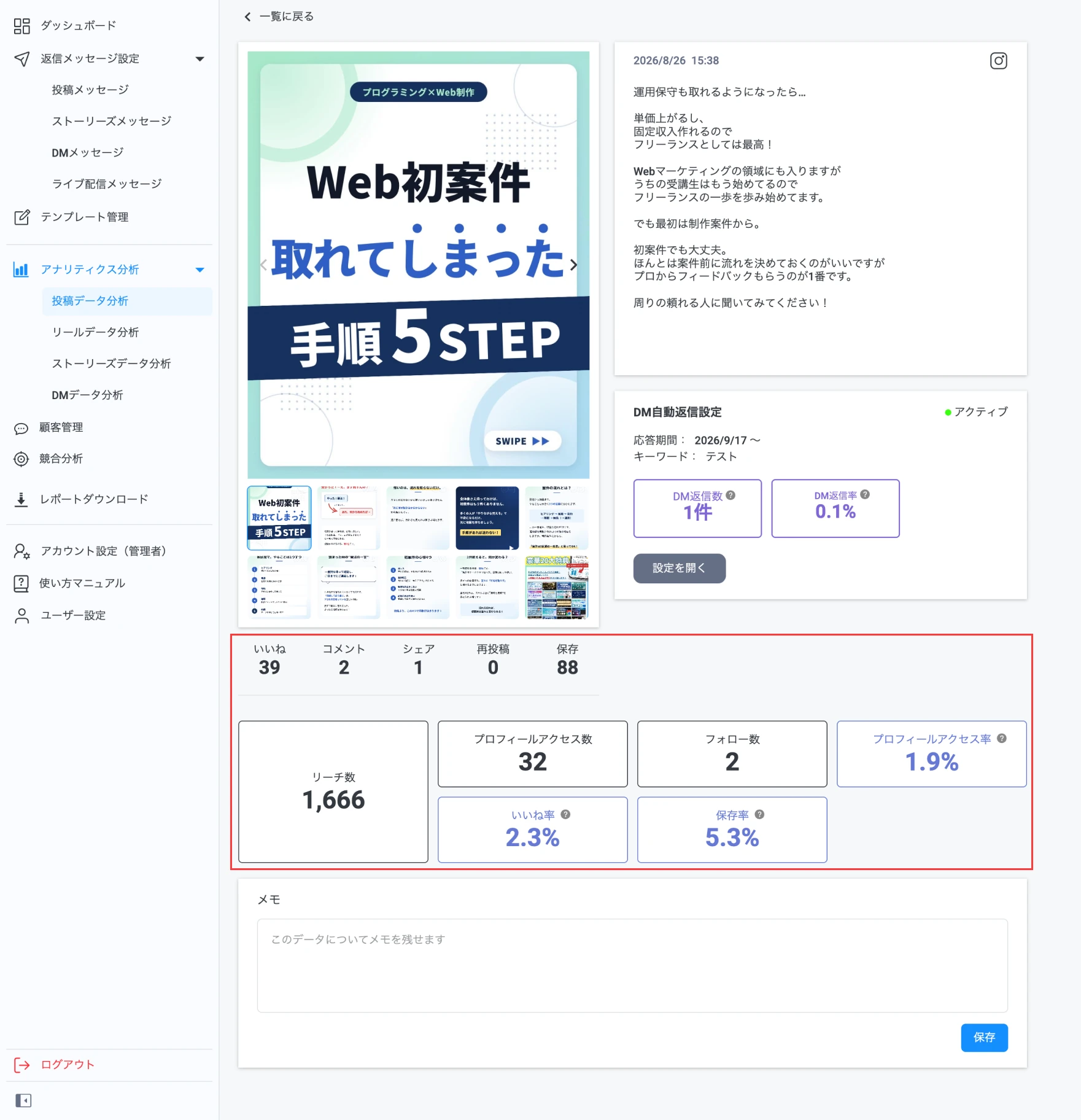
投稿一覧にある各種インサイトデータを、ここでも確認できます。投稿単体で分析したいときに活用してください。