 公式LINE友だち追加


ChatEaseの競合分析機能を使うには、Facebookとの連携が必要です。この記事では、連携の手順を6つのステップで解説します。
- 競合分析機能でわかること
- Facebook連携の6つのステップ
- 競合のデータがうまく取得できないときの確認ポイント
競合分析機能とは?
競合分析機能は、競合アカウントのデータを追跡して、自社アカウントの戦略に活かすための機能です。競合のIDを登録するだけで追跡を始められ、普段は手に入りにくい次のようなデータも分析できます。
- フォロワーの増加推移
- プロフィールの比較
- 反応の多かった投稿のランキング
- 競合の過去投稿のインサイトデータ
- 投稿の頻度・内容・キャプションによく使う言葉
- 投稿の伸び率グラフ
伸びている投稿を自社の投稿に活かし、アルゴリズムの傾向をつかむことで、発信を成果につなげましょう。
Facebook連携の手順
競合のデータを取得するには、Facebookとの連携が必要です。以下の手順に沿って進めてください。
STEP 1アカウント設定からFacebook連携を始める
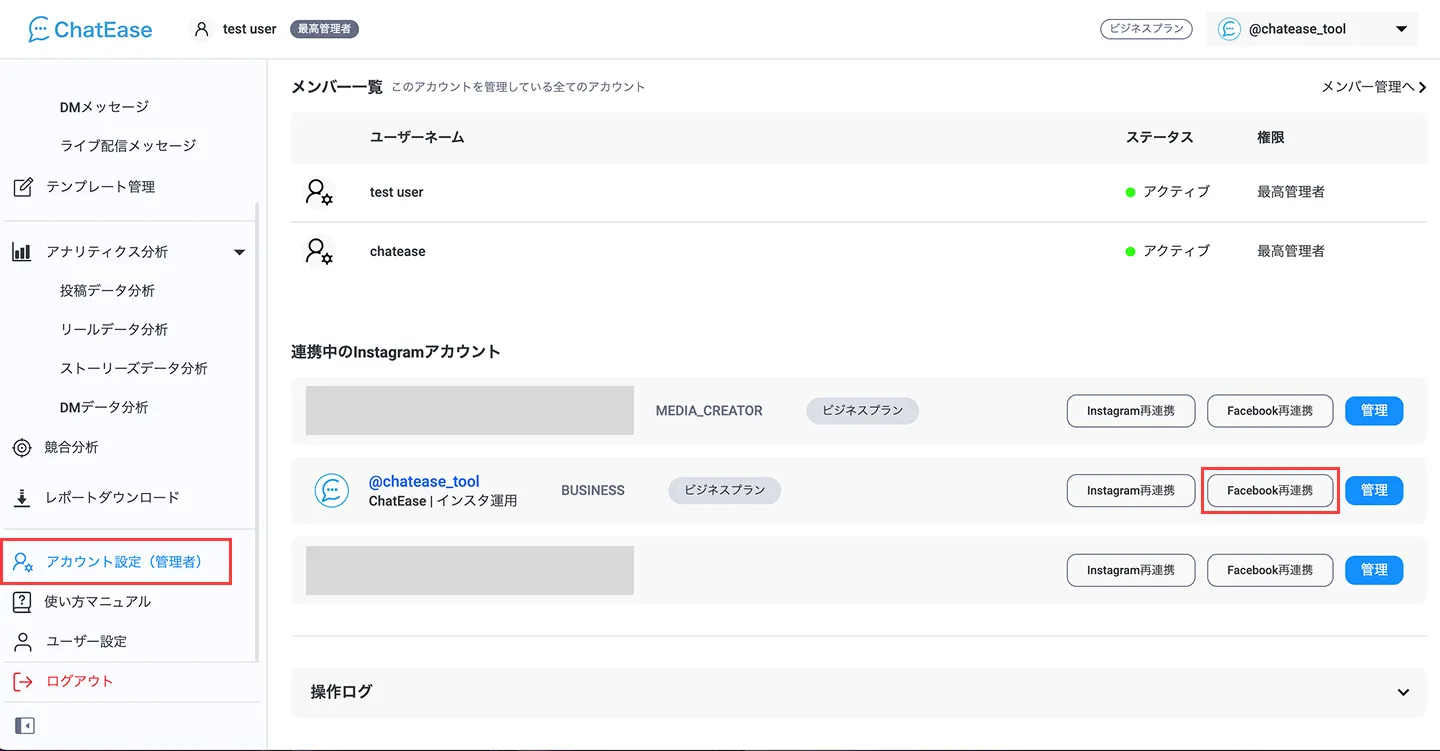
「アカウント設定(管理者)」タブを開き、「連携中のInstagramアカウント」にある「Facebook連携」ボタンを押します。以前に連携したことがある場合は、再連携と表示されます。
STEP 2Facebookアカウントを選ぶ
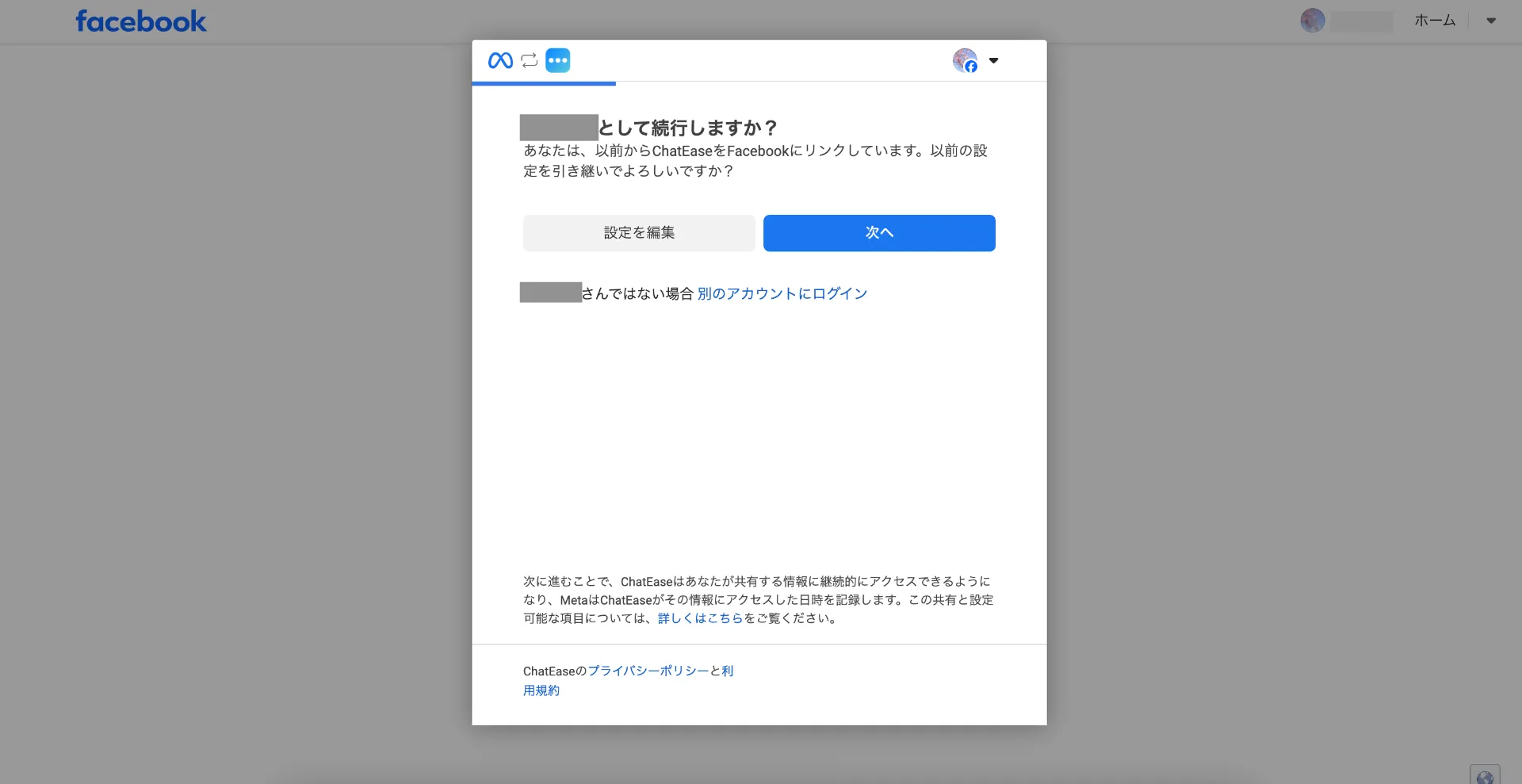
以前に連携したことがある場合は、この画面が表示されます。「次へ」を押すと前回の設定を引き継げます。内容を変えたいときは「設定を編集」を選んでください。
STEP 3ChatEaseがアクセスするページを選ぶ
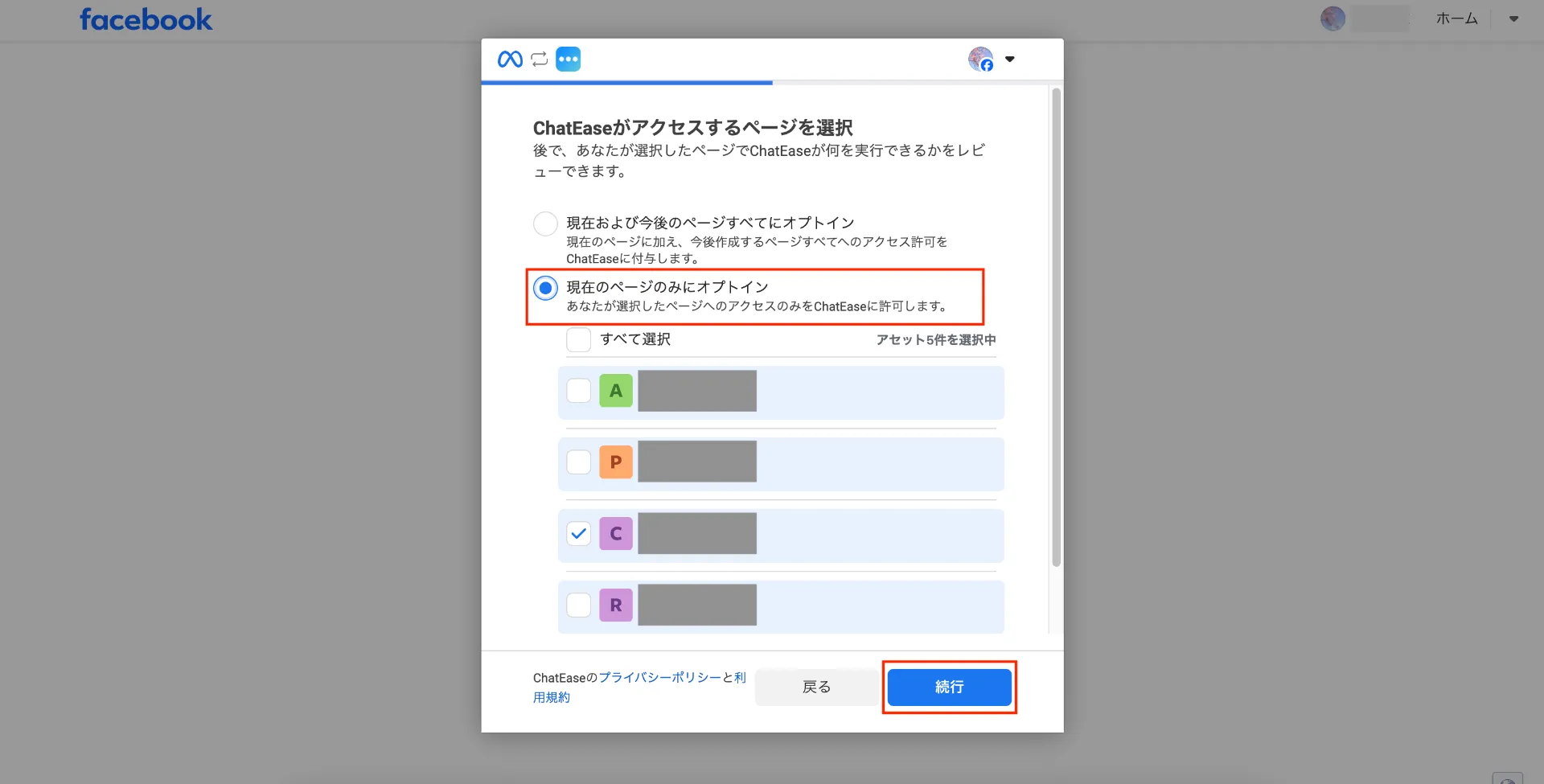
ChatEaseと連携するFacebookページを選びます。「現在のページのみにオプトイン」を選び、対象のページにチェックを入れて「続行」を押してください。
STEP 4ChatEaseがアクセスするInstagramアカウントを選ぶ
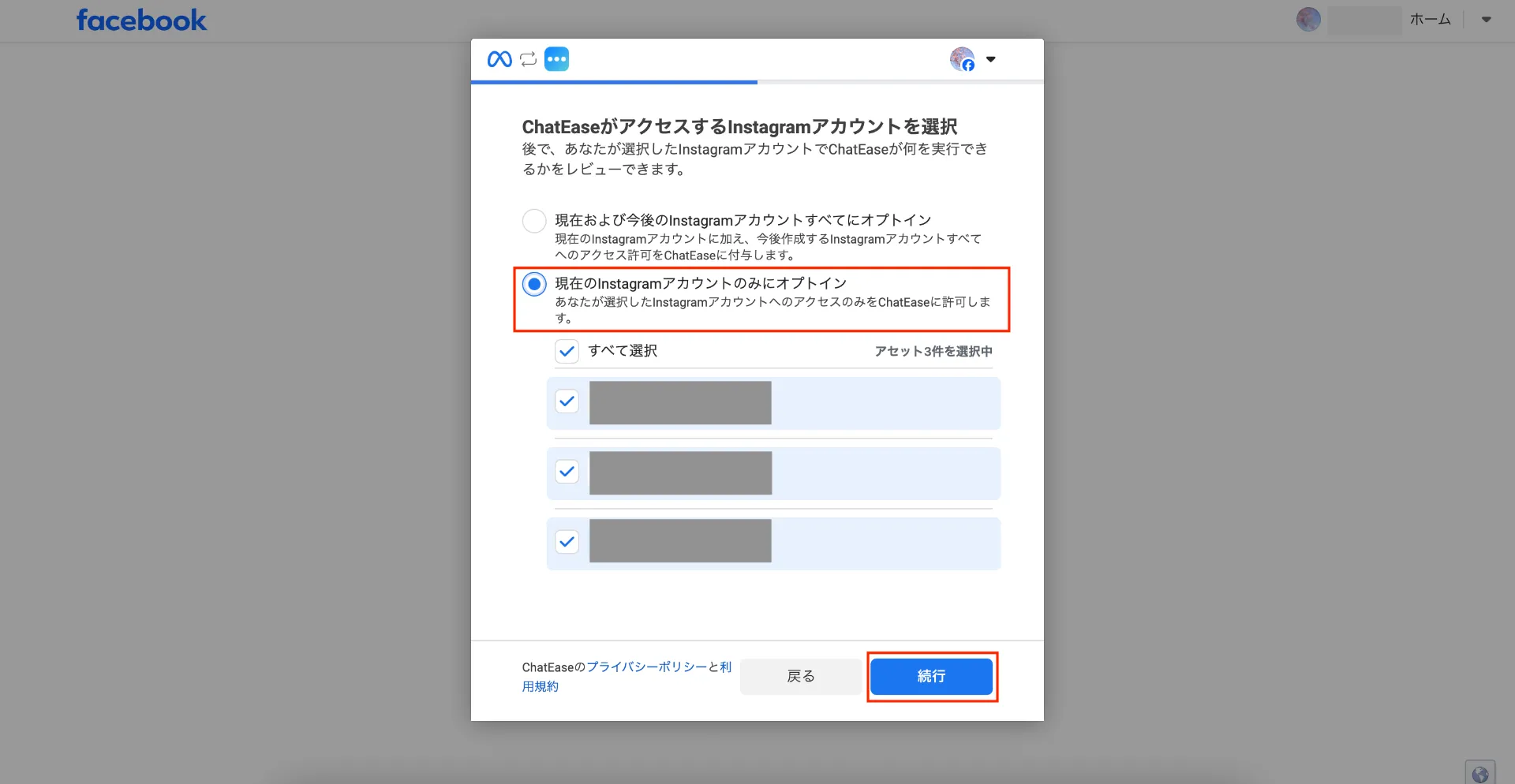
ChatEaseと連携するInstagramアカウントを選びます。「現在のInstagramアカウントのみにオプトイン」を選び、対象のアカウントにチェックを入れて「続行」を押してください。
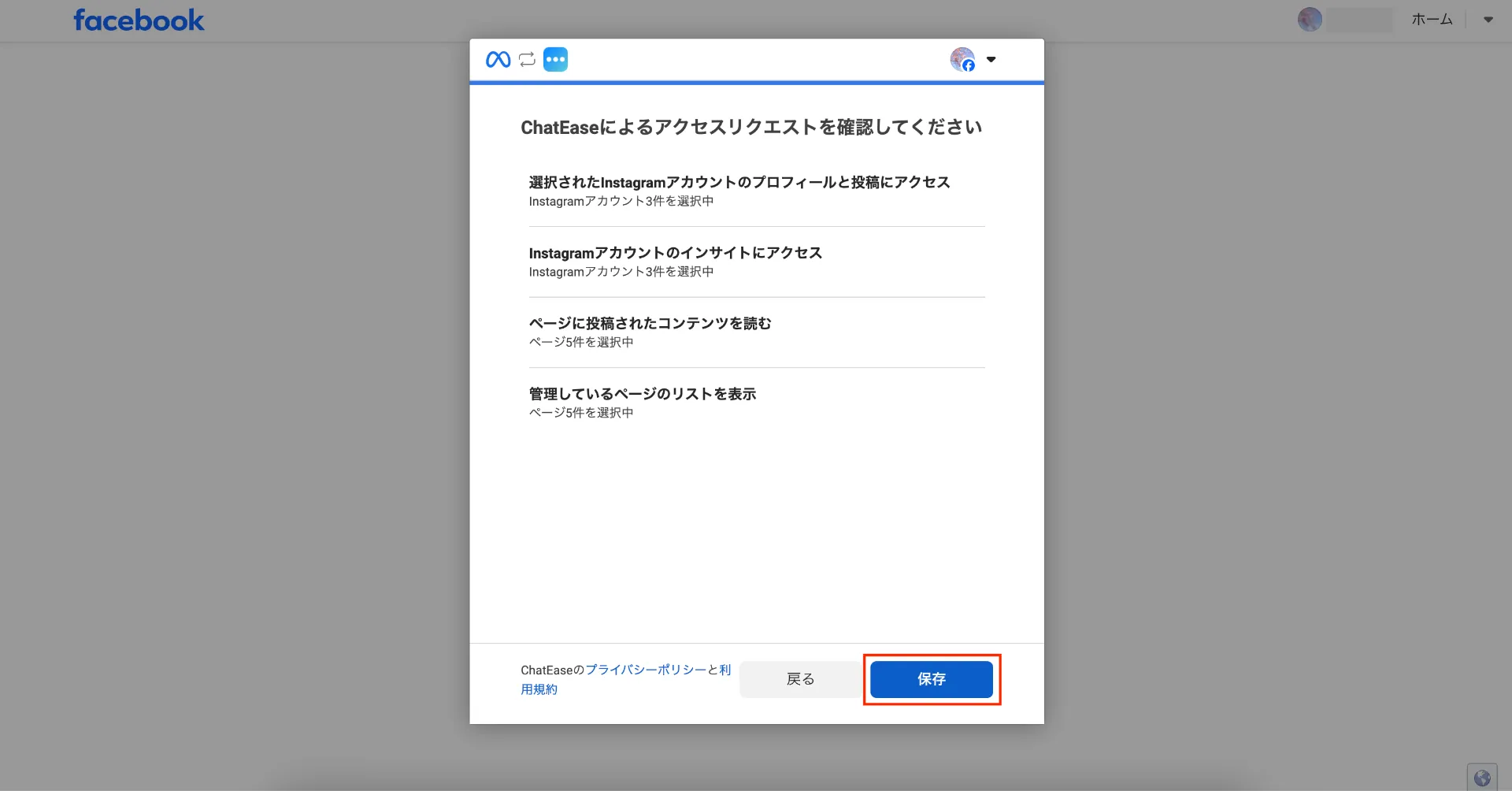
STEP 5アクセスリクエストを確認する
ChatEaseがInstagramのどのデータにアクセスするかが表示されます。内容を確認して「保存」を押してください。
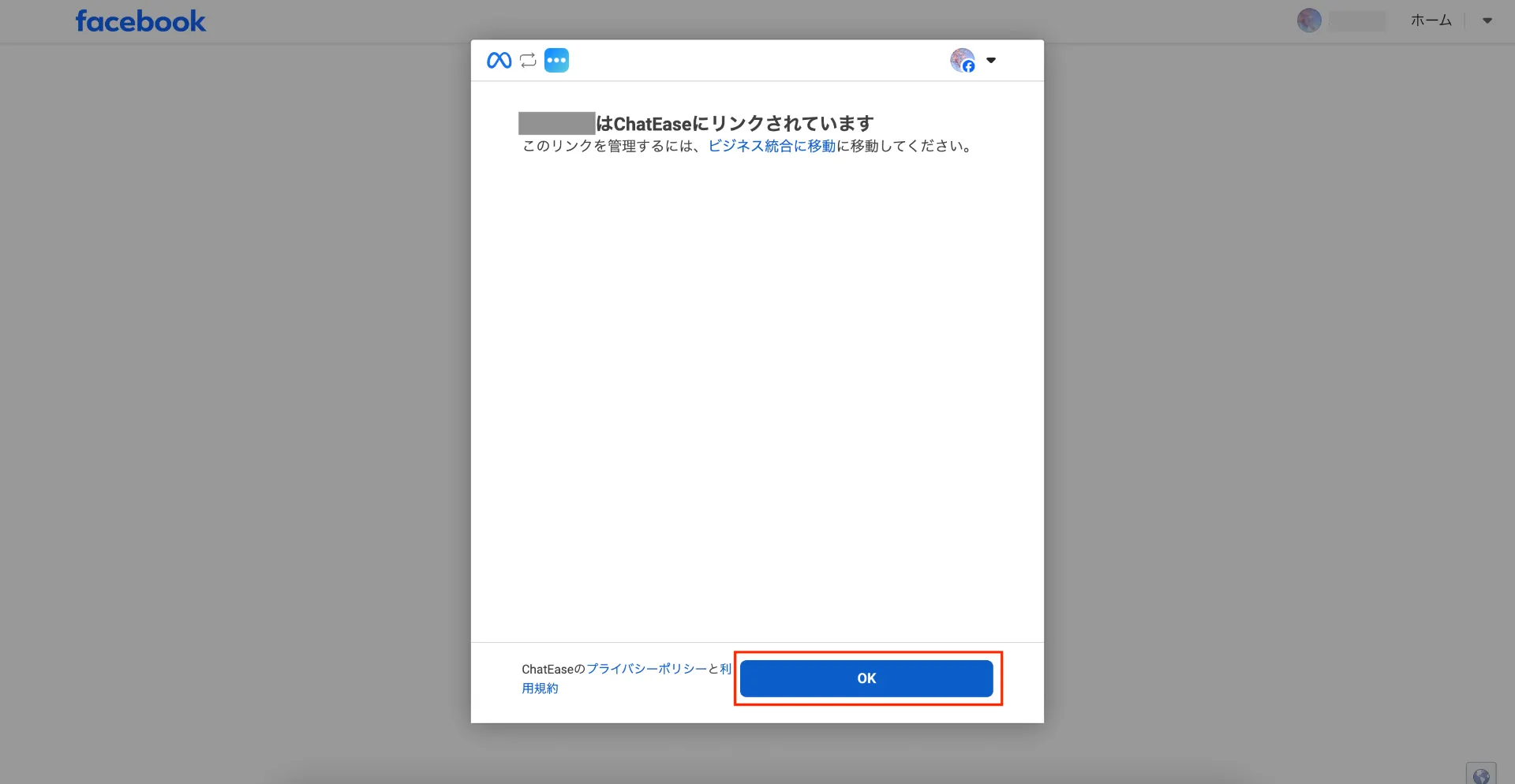
STEP 6設定を完了する
これで競合分析のための連携は完了です。「OK」を押すとChatEaseの画面に戻ります。
うまく取得できないときは
競合のデータが取得できないときは、次の点を確認してください。
- 対象のInstagramアカウントがプロアカウント(ビジネス/クリエイター)になっていない、またはFacebookページとの連携が未設定だとデータが取得できないのでご注意ください。
- IDを一言一句正しく入力しないと取得に失敗します。スペルが正しいか、アンダーバーやハイフンが入っているか確認してください。
- それでも正しく取得できない場合は「再連携」を試してみてください。アカウント設定(管理者)>連携中のInstagramアカウント>Facebook再連携から可能です。
連携が終わったら競合を追加する
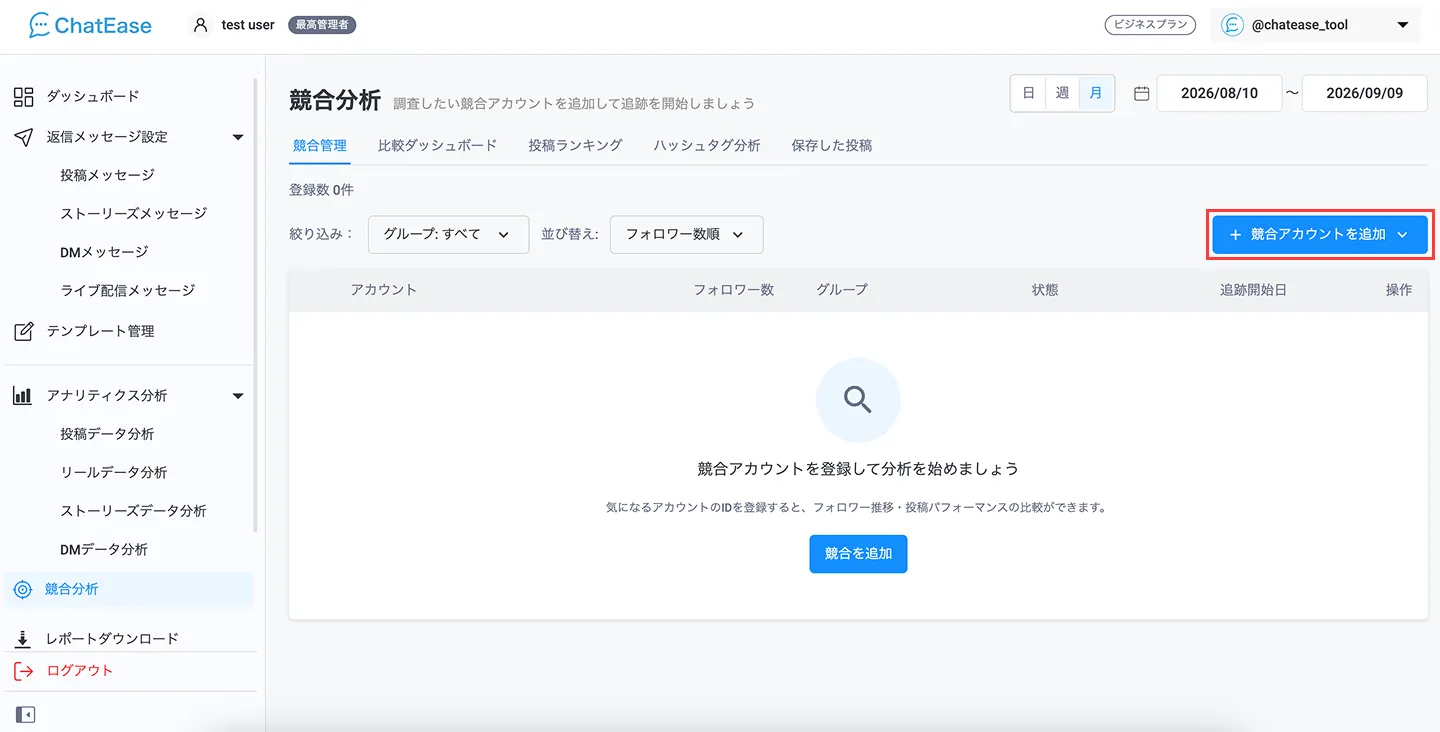
競合分析の画面で「競合を追加」を押し、競合のアカウントIDを入力します。追加するとすぐに追跡が始まり、フォロワーの増減や投稿ごとのインサイト、伸びている投稿を確認できるようになります。